なりたい姿を言葉だけでなく写真として残しておきたい、そう考えてAIでの生成方法を探している方は少なくありません。結論から言うと、選択肢は大きく2種類に分かれます。ひとつは1枚ずつ自分でプロンプトを組んで作る汎用の画像生成ツール、もうひとつはキャリア・体型・ライフスタイルといった分野ごとに整理して作れるツールです。この記事では、両者の違いと選ぶときに見るべき観点、条件別の選び方に加えて、実際にどのように入力して生成するかの具体例も交えて整理します。
なりたい姿をAI生成で写真にする方法、選択肢と選び方
公開日: 2026.11.19読了目安: 10分

坂本大輔 | CalmCraft運営者
小規模事業者の困りごとを、小さな業務ツールにしています。マイクロSaaSから、AIや音声を使うものまで、いろんな形で作っています。
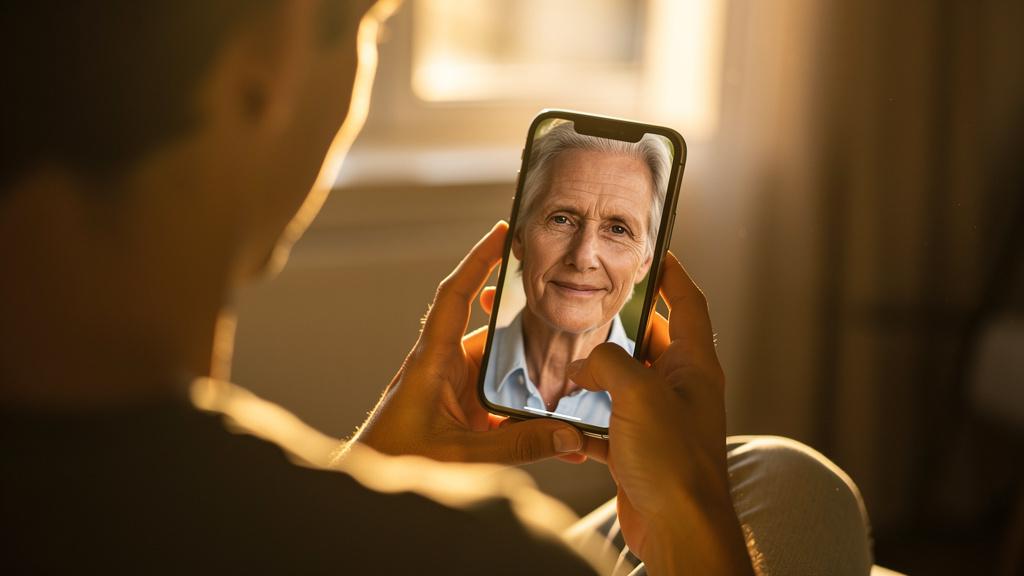
なりたい姿をAIが実写風に生成
なりたい姿をAIが実写風に生成御社専用の業務効率化ツールを月額980円〜で作ります
御社専用の業務効率化ツールを月額980円〜で作りますなりたい姿をAIで写真にするとはどういうことか
なりたい姿をAIでビジュアル化するとは、理想の状態や目標を言葉で入力し、AI画像生成の技術でそれを表した実写風の画像を作成することです。実際に撮影した写真ではなく、文章から生成された画像である点が前提になります。
やり方は大きく2系統に分かれます。
| 方式 | 特徴 | 向いている人 |
|---|---|---|
| 汎用の画像生成ツール | プロンプトを自分で組み立てて1枚ずつ生成する。構図や光の指定を細かく調整できる | プロンプトの試行錯誤に時間をかけられる人、写真表現にこだわりたい人 |
| 分野ごとに整理して作れるツール | 「なりたい姿」の文章を入力すると、キャリア・体型・暮らしなどの分野に沿って1枚生成される | 複数の目標を並べて管理したい人、プロンプトの知識がない人 |
汎用の画像生成ツールを使う場合、基本的な操作の流れは共通しています。
-
ツールのプロンプト入力欄(テキストボックス)を開く。文章で指示するタイプのツールには主に次のような違いがあります。
ツール系統 参考画像の入力 主な利用環境 特徴 ChatGPTの画像生成機能 対応(画像を添付して指示できる) PC・スマホ両方 会話の流れで修正指示を続けやすい Midjourney 対応(画像URLを指示に含められる) 主にPC(Discord経由) 写真的な質感や雰囲気づくりに強いとされる Stable Diffusion系 対応(ツールにより異なる) 主にPC(環境構築が必要な場合あり) 細部のパラメータ調整の自由度が高い いずれも文章で指示する点は共通ですが、参考画像を使いたいか、スマホだけで完結させたいかによって選びやすいツールは変わります。
-
なりたい姿を文章にして入力する。まず「人物像(年齢層・服装など)」を先に固定し、再生成のたびに「場面(場所・シチュエーション)」や「撮影条件(レンズやライティング)」など1〜2要素だけを変えると、どの語句が結果に影響したかを把握しやすくなります。参考画像を入力できるツールの場合は、顔や服装など変えたくない要素が写った画像を1枚用意しておくと、文章だけで指定するより再現性を保ちやすくなります。
-
生成ボタンを押し、数秒〜数十秒待って結果を確認する。
-
仕上がりが意図と違う場合は、変更したい要素に対応する語句だけを足したり言い換えたりして再生成する。構図を変えたい場合は「from the side」「close-up」のように視点の語句を、雰囲気を変えたい場合は「warm tone」「soft light」のように光や色味の語句を足すと調整しやすくなります。一度に複数の要素を変えると、どの変更が結果に効いたか分かりにくくなるため、1回の再生成では変える要素を絞るのが実務的な進め方です。
同じ入力内容でも生成結果にばらつきが出ることがあるため、1回で満足のいく画像が出なくても、語句を調整しながら何度か生成し直すことを前提に使うと扱いやすくなります。
どちらも生成されるのはAIによる実写風の画像であり、将来そうなることを保証するものではありません。あくまで目標を視覚化し、意識しやすくするための手段という位置づけで捉えておくと使い方を誤りにくくなります。
なりたい姿の写真をAIで生成:比較で見るべき3つの観点
ツールを比較する前に、まず自分の「なりたい姿」をどれだけ具体的に言葉にできているかも、生成結果を左右します。例えば「痩せたい」ではなく「3年後、ランニングを習慣にして引き締まった体型でいる自分」のように、時期・状況・見た目まで言葉にしておくと、プロンプトや入力文に落とし込みやすくなります。また、キャリア・体型・暮らしなど複数の分野で目標があるなら、分野ごとに整理して作れるツールを選び、生成した写真を月に1度見返すなど、見返す運用まで決めておくと目標の変化にも気づきやすくなります。
AI画像生成ツールを比較するときは、実写の質感・分野ごとの管理のしやすさ・書き出しのしやすさの3つを基準にすると選びやすくなります。
実写の質感:AIっぽさが出にくいか
写真用の語彙(レンズの焦点距離、絞り値、光の種類や時間帯など)をプロンプトに含められるツールほど、不自然な整いすぎを避けやすくなります。例えば「3年後に海外オフィスで働く自分」を写真にしたい場合、汎用ツールでは「30代、オフィスでノートPCに向かうビジネスパーソン、スーツ、自信のある表情、85mmレンズ、f/1.8、golden hour、natural light、realistic photo」のように、人物像・場面・撮影条件を組み合わせて入力する使い方が一般的です。生成結果の肌や質感が作り物っぽく見える場合は「skin texture」「subtle imperfections」のような語句を、表情が硬く見える場合は「natural smile」のような語句を足して再生成すると、実写に近づけやすくなります。一方、分野ごとに整理して作れるツールの中には、こうした撮影条件の組み立てをツール側があらかじめ設計しているものもあり、プロンプトの知識がなくても実写に近い質感を狙える場合があります。
分野ごとの管理:目標が複数あっても整理できるか
キャリア、体型、暮らし、人間関係など、なりたい姿は1つとは限りません。この観点では、次のように管理の仕組みそのものが異なります。
| 方式 | 分野の管理方法 | 見返しやすさ |
|---|---|---|
| 汎用の画像生成ツール | 生成した画像を自分でフォルダ分けして管理する | 分類の手間がかかるが自由度は高い |
| 分野ごとに整理して作れるツール | 入力段階で分野を選べる | 後から目標ごとの写真を探しやすい |
書き出しのしやすさ:保存・共有の手間はどうか
生成した画像をスマホの待ち受けや印刷用に使いたい場合、ダウンロードの操作数や保存形式も確認しておきたい点です。生成のたびにアプリを切り替える必要があるか、生成画面からそのままダウンロードできるかで、継続して使うときの手間が変わります。
比較のときは「1回あたりの画質」だけでなく、無料プランの詳細も確認しておくと、後から想定外の制限に気づくことを避けやすくなります。具体的には、公式サイトの料金ページやFAQで次の点を確認すると判断しやすくなります。
- 無料プランで生成できる上限枚数(日単位か月単位か)
- 同じ内容で作り直せる回数に制限があるか
- 上限に達した後、有料プランへの切り替えが必須か、時間経過で回復するか
これらはツールによって条件が異なり、変更されることもあるため、気になるツールが見つかったら公式サイトの最新情報を確認するようにしてください。
理想の自分 写真 AI、条件別の選び方
自分の使い方の優先順位によって、向いている選択肢は変わります。
- プロンプトを自分で細かく調整したい → 写真・カメラ用語を使って指定できる汎用の画像生成ツール
- なりたい姿を文章で入力するだけで済ませたい → 分野ごとに整理して作れるツール
- キャリア・体型・暮らしなど複数の目標を並べて見返したい → 分野ごとの管理機能があるツール
- まずは無料の範囲で試したい → 無料プランの生成枚数・作り直し回数を確認してから選ぶ
- 過去に作った写真を見返したい → 履歴保存の機能があるかを確認する
汎用ツールは構図や雰囲気を細部まで作り込める一方、プロンプトの知識と試行錯誤の時間が必要になります。分野ごとに整理して作れるツールは、入力の手間を減らせる反面、デザインの自由度は汎用ツールほど高くない場合があります。どちらが優れているというより、何を優先するかで選ぶものが変わる、と捉えておくと選びやすくなります。
なお、なりたい姿を写真ではなくボード形式でまとめたい場合は、ビジョンボードアプリの選び方、無料で試せるかも比較軸にで整理した観点も参考になります。
具体例:「Noren」でなりたい姿の写真を生成する流れ
Norenでは、なりたい姿の文章を入力して生成ボタンを押すと、分野ごとに1枚の写真が生成される流れで作れます。分野ごとに整理して作れるツールの一例で、運営の説明によれば、撮影条件に関するプロンプト設計を取り入れているとのことですが、実際の質感には入力内容や生成条件によって個人差があります。
操作の流れを一例として示すと、/appの画面で「3年後に海外で働いているキャリアの自分」のようになりたい姿の文章を入力し、生成ボタンを押すと、数秒〜数十秒ほどで該当する分野の写真が1枚画面に表示されます。入力した文章をもとに生成するため、文章が具体的であるほど意図に近い写真が得られやすくなります。
入力の方法とダウンロードの操作自体は、公式サイトの説明を見る限りではプランによらず共通のようです。一方で、次の項目はプランによって条件が異なる可能性があり、本記事では具体的な枚数・回数・価格は確認できていません。確認する際は、公式サイトの料金ページやFAQで「無料プランの生成上限(日単位か月単位か)」「作り直せる回数」「上限到達後の扱い(有料切り替えの要否・回復の有無)」の3点を照らし合わせると、他の選択肢との比較がしやすくなります。
- 無料プランで生成できる枚数の上限
- 作り直せる回数
- 過去に生成した写真を履歴として見返せるかどうか
これらは変更される可能性もあるため、複数の分野で何度も作り直したい場合や、過去の写真を見返して目標の変化を確認したい場合は、利用前に公式サイトで現在の条件を確認することをおすすめします。
生成される写真はAIによる実写風の画像であり、実際の撮影ではありません。なりたい姿を表す画像として生成されるものであって、将来その姿になることを保証するものではない点はあらかじめ理解しておく必要があります。
ほかにも汎用の画像生成ツールや分野ごとに整理するツールは複数存在するため、Norenはあくまでそうした選択肢の一つとして捉え、自分の使い方に合うかどうかで比較検討することをおすすめします。
まとめ:3つの観点と自分の使い方で選択肢を絞り込む
なりたい姿をAIで写真にする方法は、汎用の画像生成ツールと、分野ごとに整理して作れるツールの大きく2種類に分かれます。比較するときは、実写の質感・分野ごとの管理のしやすさ・書き出しのしやすさの3つの観点で見ると違いが整理しやすくなります。そのうえで、プロンプトを自分で作り込みたいか、文章入力だけで済ませたいか、複数の目標を並べて管理したいかといった自分の使い方に合わせて、無料プランの範囲から試してみることをおすすめします。
よくある質問
QAIで生成したなりたい姿の写真は、本物の写真として使えますか?
AAI画像生成ツールで作られる写真は実写風に作られたAI画像であり、実際の撮影ではありません。SNSのプロフィールなどに使う場合は、AI生成であることが分かるようにするなど、用途に応じた配慮が必要になります。
Qプロンプトの知識がなくても理想の自分の写真は作れますか?
A分野ごとに整理して作れるツールの中には、なりたい姿を文章で入力するだけで、撮影条件の組み立てをツール側が行ってくれるものがあります。プロンプトの細かい知識がなくても始めやすい選択肢の一つです。
Q無料のAI画像生成ツールと有料プランの違いは何ですか?
A多くのツールで、生成できる枚数の上限・作り直せる回数・生成履歴を保存できるかどうかが無料プランと有料プランの主な違いになります。入力方法やダウンロードの操作自体は同じ場合が多く、継続して使う頻度に応じて検討するとよいでしょう。
Qなりたい姿の写真とビジョンボードはどう違いますか?
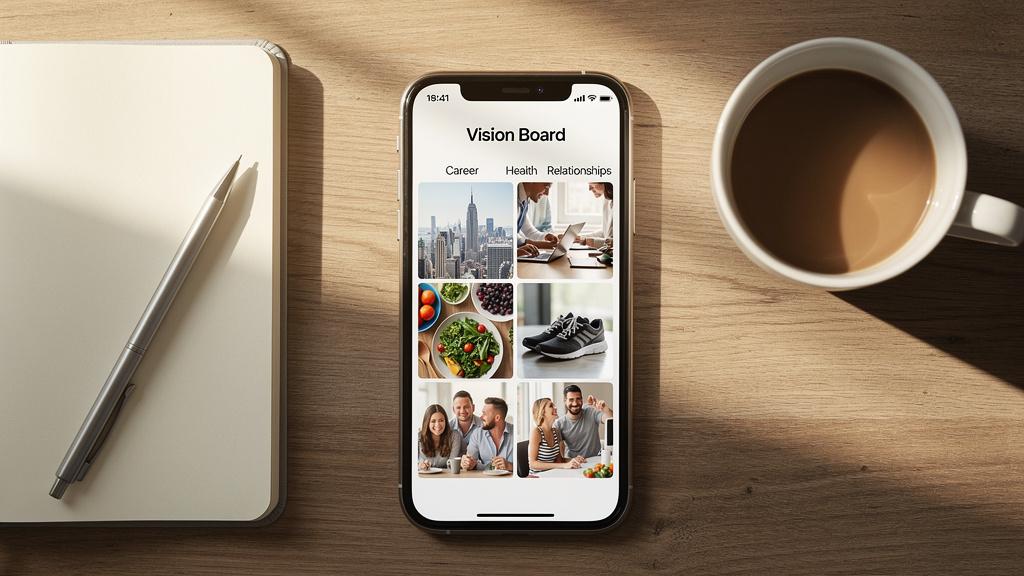
Aなりたい姿の写真は、文章から生成した1枚の画像そのものを指します。ビジョンボードは、そうした写真や言葉を複数組み合わせて1枚のボードにまとめたものです。目的に応じて使い分けることができます。
なりたい姿をAIが実写風に生成
なりたい姿をAIが実写風に生成御社専用の業務効率化ツールを月額980円〜で作ります
御社専用の業務効率化ツールを月額980円〜で作ります
この記事を書いた人
坂本大輔 | CalmCraft運営者
小規模事業者の方が、日々の仕事の中で困っていることを、小さな業務ツールにして届けています。ひとつの困りごとに、ひとつのツールで応える、マイクロSaaSが中心です。そこから広げて、AIや音声を使ったものまで、いろんな形のツールを作っています。大きなシステムを入れなくても、必要なところだけを、手軽に使える道具にすることを大事にしています。
運営者情報を見る