ビジョンボードを作ろうとテンプレートを探し始めたものの、「真っ白なフォーマットだけ渡されても、結局何を書けばいいか分からない」という方は少なくありません。結論からいうと、最初から迷わず始めるには、健康・お金・仕事のような分野の分け方があらかじめ用意されていて、かつ各分野に「どう書けばいいか」の例文が添えられているひな形を使うのが近道です。分野も例文も無い真っ白なテンプレートは、デザインとしては綺麗でも、何を書くかで手が止まる原因になりやすいためです。
この記事では、そうしたひな形を選ぶときに確認したい観点と、実際に8分野のひな形と入力例を見ながら「なりたい姿」を書いていく手順を具体的に紹介します。
ビジョンボードのテンプレートとは、何がそろっていると使いやすいか
ビジョンボードのテンプレートとは、目標や理想の状態を書き出すための枠組み(フォーマット)のことです。使いやすいテンプレートは、大きく分けて2つの要素がそろっています。
1つ目は「分野の分け方」です。健康・お金・仕事・人間関係のように、生活や目標をいくつかのカテゴリーに分けておくことで、書く範囲が整理され、どこから手をつけるかが明確になります。2つ目は「書き方の例文」です。各分野に「〇〇な体型になっている」「月〇万円を貯蓄に回せている」といった記入例があると、自分の言葉に置き換えるだけで文章化しやすくなります。
逆に、枠線だけが引かれたコラージュ用のテンプレート(CanvaやFreepikなどで配布されているデザイン素材に多い形式)は、写真や画像を切り貼りする作業には向いていますが、何を書くか・何を貼るかの内容自体は自分で考える必要があります。デザイン性を重視したいか、書く内容まで導いてほしいかで、選ぶべきテンプレートの種類は変わってきます。
ビジョンボード テンプレート 例文はなぜ必要か
書き方の例文が必要なのは、「なりたい姿」を具体的な文章にする作業が、多くの人にとって最初のハードルになるためです。「健康になりたい」のような漠然とした願望を、「毎朝ジョギングをしている」のように情景が思い浮かぶ文章にする工程を、例文が肩代わりしてくれます。
例文が用意されているテンプレートでは、例文をそのまま使うのではなく、例文の構造(主語・状態・場面)を参考にしながら自分の言葉に書き換えることで、ゼロから文章を組み立てるよりも早く、かつ具体的な内容にたどり着きやすくなります。
例文を参考にするときは、「〜したい」ではなく「〜している」という完了形・現在形で書くと、ビジョンボードとして視覚化しやすい文章になります。
ビジョンボード 分野 例、一般的にはどんなカテゴリーがあるか
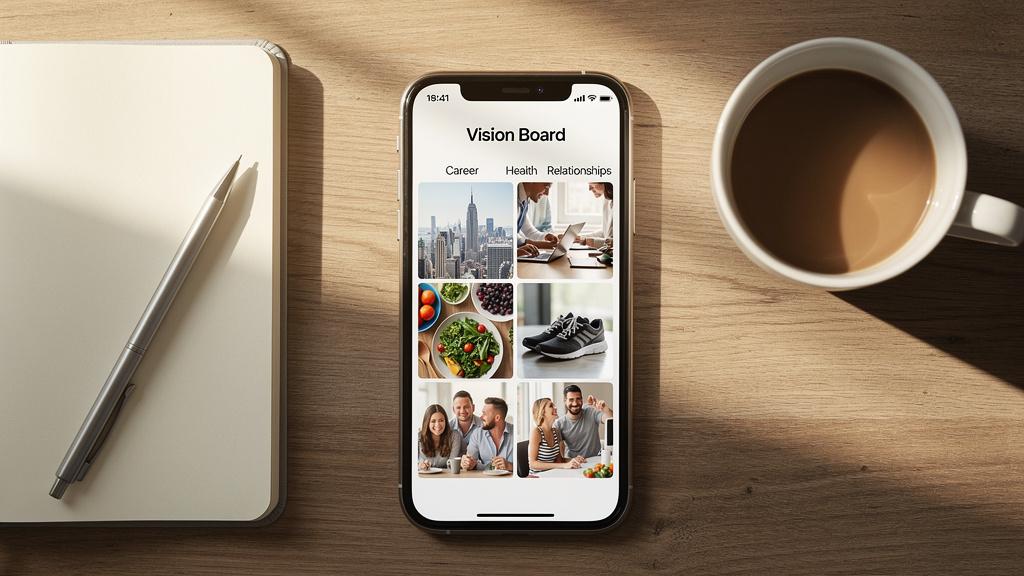
ビジョンボードの分野としてよく使われる例には、健康・お金・仕事・人間関係・住環境・趣味・学び・心のあり方などがあります。これらはあくまで一般的によく使われる分類であり、必ずこの通りに分ける必要はありません。例えば学生であれば「仕事」より「学業」を重視したい場合もありますし、独立して働いている方であれば「仕事」と「お金」を分けずに1つの分野としてまとめたい場合もあります。分野の名称や数をそのまま固定で使うしかないものより、自分の生活に合わせて名称を変更したり、分野の数自体を増減できたりするものの方が、実際に書き進めやすくなります。
ビジョンボードのテンプレート比較で見るべき3つの観点
ビジョンボードのテンプレートを比較する際は、分野の分け方・例文の有無・形式(デザイン素材かAI生成か)の3点を確認すると選びやすくなります。
| 観点 | 確認すること | 向いている人 |
|---|
| 分野の分け方 | あらかじめ分野が用意されているか、増減・名称変更ができるか | 何を書くか自体から整理したい人 |
| 書き方の例文 | 各分野に記入例や文章の例文が添えられているか | 文章化が苦手で手が止まりやすい人 |
| 形式 | 画像を自分で用意して配置するコラージュ型か、文章からAIが画像を生成する型か | 写真素材を自分で持っているか、持っていないか |
無料で入手できる代表的な入手先には、主に次の3系統があります。デザイン型(枠とデザインのみで内容は自分で考える)か、ツール型(分野や例文まで用意されている)かで、使い勝手が大きく変わる点がポイントです。
| 入手先の系統 | 例 | 実物の形式 | 費用・利用条件の目安 | 分野・例文の有無 |
|---|
| デザインテンプレート配布サイト(デザイン型) | Canva、Freepik | 写真や図形を自由に配置できる枠線入りの1枚絵(JPG・PNG・PDF形式)。コラージュのように画像を切り貼りする前提 | 多くが無料プランあり。商用利用の可否や著作権表記の要否はテンプレートごと・プランごとに異なるため、ダウンロード画面の利用規約・ライセンス表示を個別に確認する必要がある | なし(枠とデザインのみ) |
| タスク管理・ドキュメントツールのテンプレート(デザイン型寄り) | Notion | チェックボックスや表形式のページ。目標を項目ごとに書き込む前提で、写真の貼り付けは任意 | 無料プランの範囲で複製・編集可能なテンプレートが多いが、ページ数やブロック数に制限がある場合がある | 目標管理用の表組みはあるが、記入例文は基本的に含まれない |
| 分野・例文セット+AI画像生成型サービス(ツール型) | Noren など | 分野ごとの入力フォームに例文が添えられており、文章を入力すると画像が生成される | 無料プランで一定枚数まで生成可能(詳細は後述) | 分野・例文ともにあらかじめ用意されている |
CanvaやFreepikのテンプレートは、PDFや画像ファイルとしてダウンロードし、Canva上やPowerPoint・印刷物などに貼り付けて使う形式が中心です。無料プランでもダウンロード自体は可能なことが多いですが、一部の素材が有料(Pro)限定になっていたり、商用利用には別途クレジット表記やライセンス購入が必要だったりする場合があるため、個々の素材ページで利用条件を確認してください。Notionのテンプレートは、Notion上で複製(Duplicate)して自分のワークスペースに取り込み、表やチェックリストとして使う形式です。いずれも分野の分け方自体は用意されていても、各分野に「どう書けばいいか」の例文までは付属していない点は共通しています。一方で、分野の例と例文をセットで用意し、文章から画像まで生成してくれるサービスも選択肢の一つとして存在します。デザイン型は写真素材をすでに持っている人向き、ツール型は何を書くかから迷っている人向き、というのが大まかな使い分けの目安です。
条件別の選び方:何を優先するかで候補は変わる
テンプレート選びで優先したい条件は人によって異なるため、ここでは代表的な3パターンに分けて候補の考え方を整理します。
特に「何を書けばいいか分からない」という悩みが大きい場合は、デザインの美しさよりも、分野の分け方と例文の有無を優先して選ぶ方が、実際に完成までたどり着きやすくなります。テンプレートを探す作業自体に時間をかけすぎてしまうと、本来の目的である「なりたい姿を言語化する」工程に進めないまま終わってしまうこともあるため注意が必要です。
なお、画像集めの手間そのものが負担に感じる場合は、ビジョンボードの画像集めが面倒なときの対処法で原因と対処法を整理していますので、あわせて参考にしてください。
選択肢のひとつとして:8分野のひな形と例文が用意されている例
分野の分け方と書き方の例文がセットになっているひな形の例として、「Noren」というサービスの/appページが挙げられます。他にも同様の機能を持つサービスはあり、Norenはその選択肢の一つです。
/appを開くと、健康・お金・仕事など一般的によく使われる分野のひな形が複数、最初から表示される仕様になっているようです。分野数や名称についても、自分の状況に合わせて変更できる場合があるとされています。例えば「仕事」を「学業」に変える、「人間関係」の分野を削除して代わりに「旅行」という分野を追加する、といった調整ができる場合があります。実際の表示分野数・変更の可否や範囲・増減できる上限数は仕様変更の可能性があるため、必ず/appで直接確認してください。
実際の操作としては、まず表示された8分野の中から書きたい分野(例えば「健康」)を選びます。その分野の入力欄のそばに、「毎朝ジョギングをしている」「理想の体型を維持できている」といった書き方の例文が表示される仕様になっている場合があるようで、それを参考にしながら自分の「なりたい姿」を文章で入力する形が想定されています。入力するときの考え方としては、例文の主語・状態・場面という構造だけを借りて、自分の状況に合わせて単語を置き換える方法が書きやすいです。例えば「毎朝ジョギングをしている」であれば、ジョギングの部分を自分が実際にやりたい運動(ヨガ、筋トレ、散歩など)に置き換え、頻度や場所(「週3回」「近所の公園で」)を足していくと、漠然とした願望より具体的な一文になります。「お金」の分野であれば「月〇万円を貯蓄に回せている」の数字部分を自分の目標額に置き換える、「仕事」の分野であれば「〇〇の資格を取って△△の仕事をしている」のように職種や資格名を具体的に書き込む、といった要領です。入力した文章をもとに画像が生成される仕組みとされていますが、実際の例文表示や生成の仕様は変更される可能性があるため、詳細は/appで直接確認してください。生成される画像の見た目や品質は利用時の仕様・AIの出力結果によって変わるため、詳細や実際の表示内容は/appで直接確認してください。
生成される画像はAIによる実写風の画像であり、実際にその通りの結果になることを保証するものではありません。あくまで目標を視覚化するための一つの手段として利用してください。
無料プランと有料プランでは、生成できる枚数や作り直しの回数、履歴保存の有無などに違いが設けられている場合があるようです。具体的な枚数・回数・料金は変更される可能性があるため、申し込み前に公式サイトの料金ページで最新の条件を確認することをおすすめします。確認の際は、1)無料プランで生成できる上限枚数、2)1分野あたりの作り直し可能回数、3)生成した画像の保存・ダウンロード可否、の3点を料金ページで照合しておくと、あとから有料プランへの切り替えが必要かどうか判断しやすくなります。枚数や作り直しの回数に余裕を持たせたい場合に有料プランを検討する、という位置づけになります。
まずは無料プランの範囲で、気になる1分野だけ例文を参考にしながら書いてみて、操作感や生成される画像の雰囲気を確認してから、分野を増やすかどうかを判断する進め方もあります。登録せずに試せる範囲や条件については、ビジョンボード、無料・登録不要で試せる作り方で詳しく紹介していますので、利用前にあわせてご確認ください。
まとめ:分野と例文があるひな形から、まず1分野だけ書いてみる
ビジョンボードのテンプレートを無料で探す際は、デザインの見た目だけでなく、分野の分け方と書き方の例文がそろっているかを確認すると、何を書くかで迷う時間を減らせます。
分野の分け方に迷う場合は、ビジョンボードの作り方、分野ごとに文章を写真にする手順で手順全体の流れもあわせて確認してみてください。