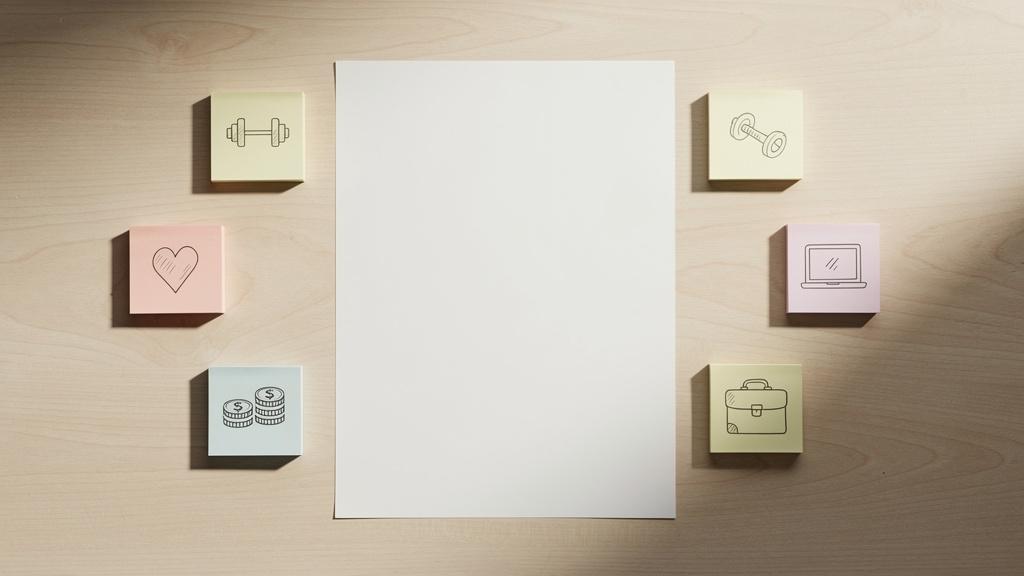
ビジョンボードの作り方は、結論から言うと「①分野を決める→②なりたい姿を文章で書く→③写真にする→④並べて眺める」という4つの手順で進めます。難しく考える必要はなく、この順番さえ守れば、初めてでも迷わず形にできます。この記事では、それぞれの手順を具体的にどう進めるか、そしてつまずきやすい点を中心に解説します。
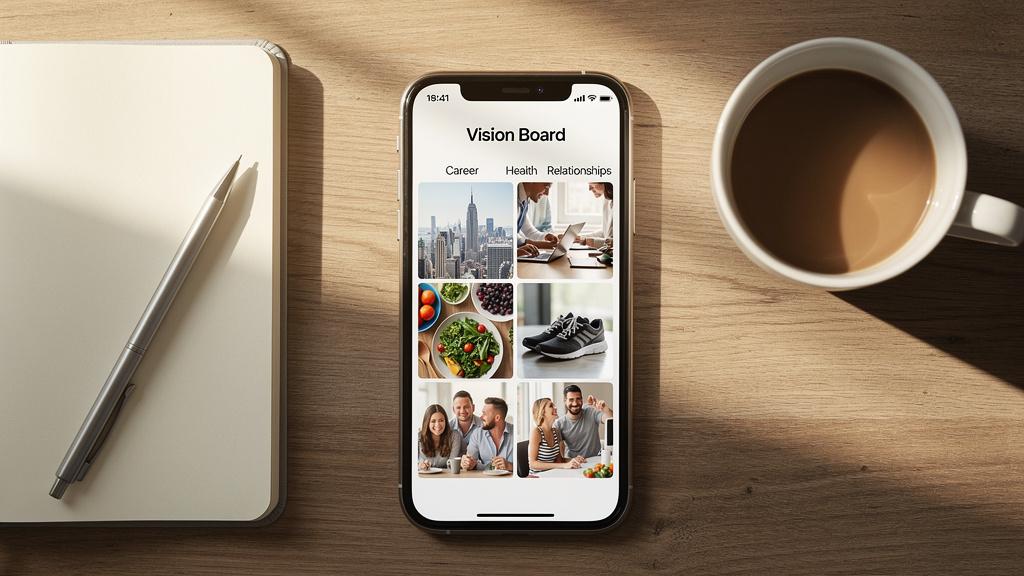
ビジョンボード特有の判断に迷いやすいポイントとして、写真の枚数と配置があります。1分野あたりの写真が1〜2枚だと情報が薄くなりやすく、5枚を超えると分野間のバランスが崩れやすいため、1分野につき3枚前後を目安にすると全体を見渡しやすくなります(これは統計的な裏付けのある数値ではなく、見た目のバランスを取るための実務的な目安です)。また、紙とデジタルのどちらが向くかは「完成後にどこで眺めたいか」で決まります。自室の壁やデスク周りに常時貼っておきたい場合は紙、スマホの待受やPCの壁紙として日常的に目にしたい場合はデジタルが扱いやすい方法です。
作り始める前に、紙で作るかデジタルで作るかによって、揃えておきたい準備物も変わります。
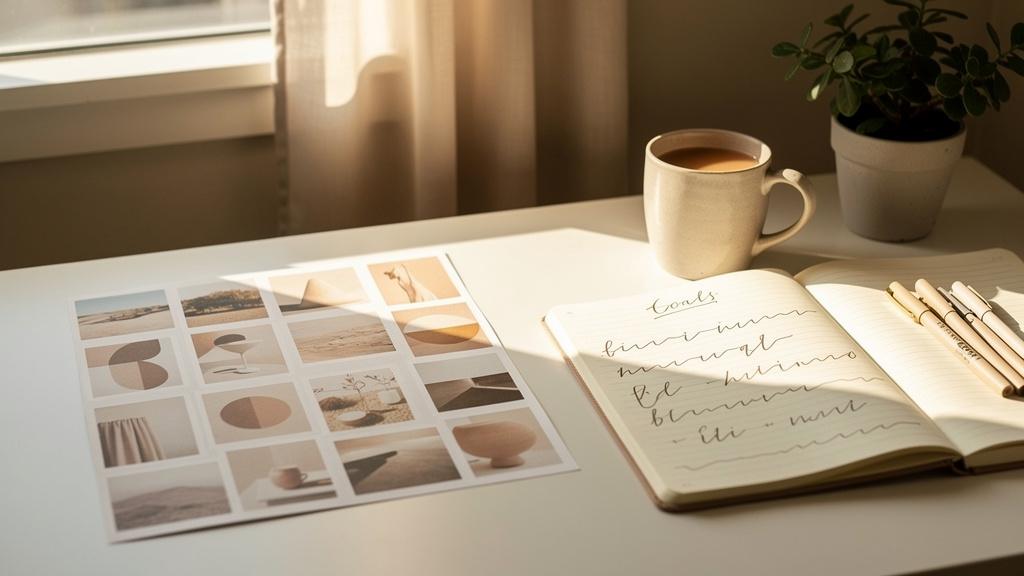
- 紙で作る場合:台紙(コルクボードや模造紙など)、雑誌やフリー素材を印刷した写真、ハサミ、のりやピン、ペン(文章を書き込む場合)
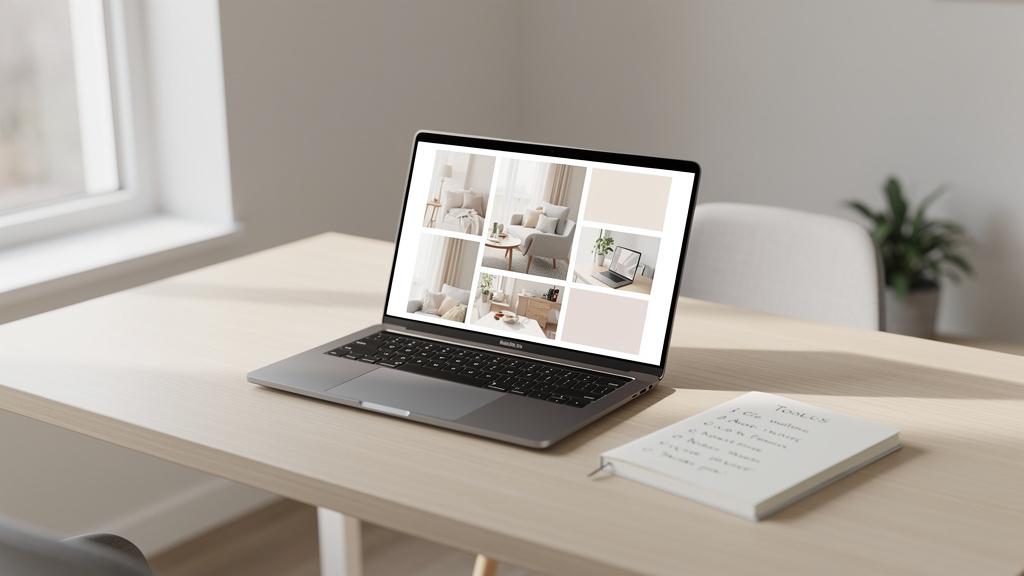
- デジタルで作る場合:写真を配置するアプリ(Adobe ExpressやCanvaなど)、イメージに近い写真を探すフリー素材サイトや画像生成ツール、完成後に保存・表示するためのスマホ・PCの画面
どちらの方法でも、手順2で「なりたい姿」の文章を先に用意しておくと、写真探しや画像生成の段階で迷いにくくなります。
ビジョンボードを作る前に決めておく「分野の数」という前提
手順に入る前に、まず「自分の理想をいくつの分野に分けるか」を決めておく必要があります。分野の数を先に決めずに写真を集め始めると、途中でまとまりがなくなり、ボード全体の見た目も散らかりやすくなります。
分野をあらかじめ決めておくことで、「この写真はどの分野のものか」が常に明確になり、後から並べ替えるときにも迷いません。目安としては、生活全体を網羅しようとすると分野が多くなりすぎて1つひとつが薄くなりがちなので、特に実現したい分野を絞り込んでから始めると進めやすくなります。
分野は後から増やしたり減らしたりしても構いません。まずは仮決めでよいので、先に数を決めてから次の手順に進むことが大切です。
ビジョンボードの分野、例としてどんなものがあるか
ビジョンボードの分野の例としては、仕事・お金・健康・人間関係・暮らし・趣味といった、生活を構成する主要なテーマが挙げられます。
具体的には、以下のような分野が候補になります。
| 分野 | 内容の例 |
|---|
| 仕事・学業 | 昇進、転職、資格取得、スキルアップ |
| お金 | 貯蓄、投資、住宅ローンの完済 |
| 健康・身体 | 運動習慣、体型、睡眠の質 |
| 人間関係 | 家族・友人・パートナーとの理想の関係 |
| 暮らし | 住まい、インテリア、生活リズム |
| 趣味・自己実現 | 旅行、学び直し、推し活 |
すべての分野を埋める必要はありません。自分にとって今特に意識したい分野だけを選んで、次の手順に進みます。結論としては、先述の「1分野につき写真3枚前後」という目安から逆算すると、2〜4分野程度に絞ると1枚のボードの中でバランスが取りやすくなります。
ビジョンボードの作り方、4つの手順
ビジョンボードの作り方は、「①分野を決める→②なりたい姿を文章で書く→③写真にする→④並べて眺める」の4手順です。ここからは、この4つの手順を1つずつ具体的に進めていきます。
手順1:分野を決める
まず、前のセクションで挙げたような分野の中から、自分が今特に向き合いたいものを選びます。すでに決めている場合はこの手順は省略して構いません。
手順2:分野ごとに「なりたい姿」を文章で書く
分野が決まったら、それぞれの分野について「なりたい姿」を文章で書き出します。ここでのビジョンボードの書き方のポイントは、単語で終わらせず、できるだけ具体的な文章にすることです。
例えば「お金」の分野であれば、「貯金を増やしたい」で終わらせず、「毎月決まった額を自動で積み立て、通帳を見て安心している自分」のように、状況や感情まで含めて書きます。この段階で曖昧なまま進めると、次の「写真にする」手順でつまずきやすくなります(詳しくは次のセクションで説明します)。
手順3:文章を写真にする
文章が書けたら、その内容に合う写真を用意します。方法は大きく分けて2つあります。
- 雑誌の切り抜きやフリー素材サイトから、イメージに近い写真を探して集める方法
- 文章の内容を入力して画像生成ツールで1枚の写真を作る方法
どちらの方法でも、「手順2で書いた文章の情景が写真から伝わるか」を基準に選びます。言葉で書いたことと写真の雰囲気がかけ離れていると、後で眺めたときにピンとこなくなるためです。
手順4:並べて眺める
すべての分野の写真が揃ったら、1枚のボードやスライドに並べます。紙に貼り付けても、PCやスマホの画面上でレイアウトしても構いません。
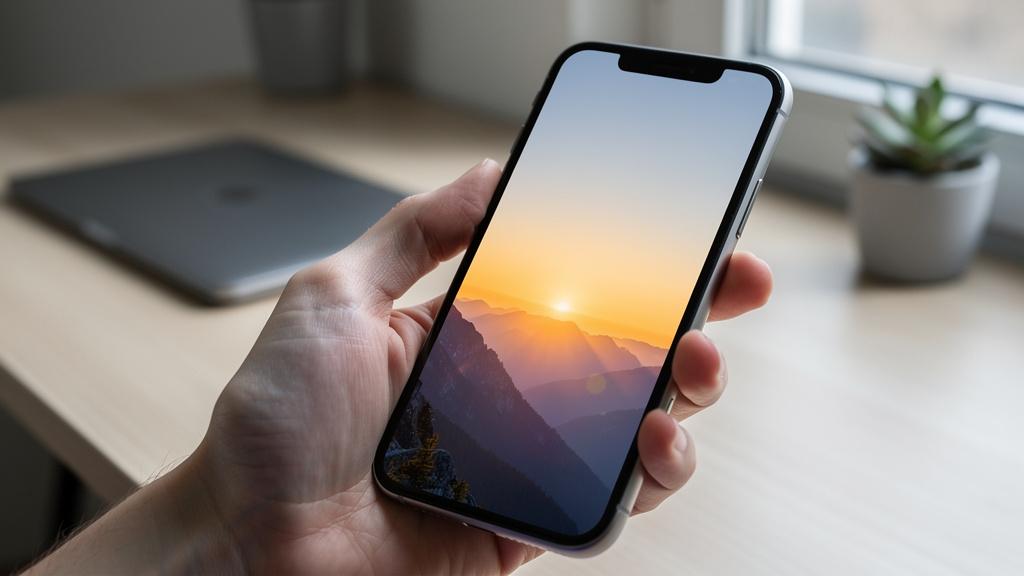
並べ終えたら終わりではなく、日常的に目に入る場所に置き、定期的に眺めることがこの手順の本質です。デジタルで作った場合は、スマホのロック画面やPCの壁紙に設定しておくと、意識しなくても日々目にする状態を作れます。見返す頻度に決まりはありませんが、「朝の支度のとき」「寝る前」など生活の中の決まったタイミングに結びつけておくと、見返す習慣が途切れにくくなります。
ビジョンボード作りでつまずきやすい点
ビジョンボード作りで最もつまずきやすいのは、手順2で書いた文章が抽象的すぎて、手順3の「写真にする」段階で止まってしまうことです。
例えば「幸せになる」という文章だけでは、どんな写真を選べばよいか判断がつきません。一方で、「休日の朝、ベランダでコーヒーを飲みながら庭の緑を眺めている」のように、場所・時間帯・動作を具体的に書くと、該当する写真を探しやすくなり、画像生成ツールに入力する場合も狙った雰囲気の1枚が出やすくなります。
文章が抽象的なまま写真探しに進むと、「しっくりくる写真が見つからない」状態で手が止まりやすくなります。手順2に戻り、場所・時間帯・動作のいずれかを足せないか見直してみてください。
そのほか、つまずきやすい点として以下も挙げられます。
- 分野を決めずに写真だけ集め始め、後でカテゴリ分けに悩む
- 1つの分野に写真を詰め込みすぎて、ボード全体のバランスが崩れる
- 完成後に眺める習慣を作らず、作って終わりになってしまう
ビジョンボード作りをツールで楽にする選択肢
ここまでの手順は手作業でも進められますが、「文章を書く」「それに合う写真を探す」という2つの手順を一度にこなせるツールを使う方法もあります。
こうしたツールを選ぶ際の比較軸としては、主に以下の4点が挙げられます。
| 比較軸 | 確認するポイント |
|---|
| 文章から写真を自動生成できるか | 文章と写真を別々に用意する手間を省きたいかどうか |
| レイアウトのテンプレートが用意されているか | 分野の数に合わせた配置をどこまで自分で調整したいか |
| スマホ・PCの壁紙として書き出せるか | 完成後にどこで日常的に眺めたいか |
| 写真を後から差し替えやすいか | 分野や理想像が変わったときに作り直す手間をどこまで許容できるか |
どの軸を優先するかによって、向いているツールは変わります。
前述の比較軸に沿って候補を整理すると、次のようになります。
| ツールの傾向 | 文章から写真を自動生成 | レイアウトのテンプレート | 壁紙として書き出し |
|---|
| 画像生成系ツール(CalmCraft Labのツールなど) | ○ | ○(分野数に応じた配置) | ○ |
| 汎用デザインツール(Adobe Express・Canvaなど) | × (自分で写真を探して配置) | ○ | ○ |
| 紙とハサミ | × | × (手動で配置) | × |
このうち、文章から写真まで自動化したい場合の選択肢の一つとして、CalmCraft Labで提供しているツールがあります。分野ごとに手順2で書いた文章を入力すると、AIがその内容を元に実写風の写真を1枚生成し、分野の数に合わせて輪(円形)・横並び・グリッドのいずれかのレイアウトで並べられる点が特徴です。生成される写真が入力内容をどの程度反映するかには個人差があり、意図した雰囲気と異なる写真が生成されることもあります。料金プランや画像生成の回数といった具体的な条件は変更される場合があるため、利用前に公式サイトでご確認ください。
生成される写真はAIによる実写風の画像であり、入力した文章の内容を必ず再現できることや、ビジョンボードを使った結果としての目標達成そのものを保証するものではありません。あくまで「文章を写真にする」手順を補助する手段の一つとしてお使いください。
こうしたツールを使わない方法としては、主に次の2つが挙げられます。
- 紙とハサミで切り抜く方法:雑誌や印刷した写真を手でレイアウトするため、画面を介さず手を動かす作業そのものに意味を感じたい人や、完成形を壁に貼って常に目に入る状態にしたい人に向いています。一方で、写真の差し替えや並べ替えにはその都度貼り直す手間がかかります。
- Adobe ExpressやCanvaのようなデザインツールで手動レイアウトを組む方法:テンプレートを使って文字入れや配置を自由に調整できるため、デジタルで保存・編集を繰り返したい人や、スマホ・PCの壁紙として書き出したい人に向いています。一方で、写真探しとレイアウト作業をすべて自分で行う分、紙や自動生成ツールに比べて手間はかかります。
どの方法を選ぶかは、手間をどこまでかけたいか、紙で手元に残したいか、デジタルで持ち歩きたいかという観点で決めて構いません。
まとめ:4つの手順と、文章を具体的にすることが鍵
ビジョンボードは、分野を決める→なりたい姿を文章で書く→写真にする→並べて眺める、という4つの手順で作れます。特につまずきやすいのは「文章を写真にする」段階で、場所・時間帯・動作まで具体的に書いておくことが、写真を選びやすくする鍵になります。手作業でもツールを使っても手順自体は変わらないため、まずは自分に合った分野を決めるところから始めてみてください。