ビジョンボードをアプリで作りたいと思っても、世の中には写真コラージュ型・テンプレート配布型・AIで画像を生成してくれる型など様々なアプリがあり、何を基準に選べばよいか迷いやすいものです。結論から言うと、ビジョンボードアプリを選ぶときに見るべきポイントは「費用」「分野の管理のしやすさ」「写真の作り方」の3点に集約されます。加えて、テンプレートの有無や写真のアップロード可否、壁紙として書き出せる画像サイズ、共有のしやすさ、広告の強さといった実務的な違いも、候補を絞り込むうえで見落とせないポイントです。この記事では、主な候補タイプの分け方と、この3点を軸にした比較の考え方、条件別の選び方を整理します。
ビジョンボードアプリの選び方、無料で試せるかも比較軸に
公開日: 2026.11.18読了目安: 12分

坂本大輔 | CalmCraft運営者
小規模事業者の困りごとを、小さな業務ツールにしています。マイクロSaaSから、AIや音声を使うものまで、いろんな形で作っています。
登録不要で試せるビジョンボード作成アプリ
登録不要で試せるビジョンボード作成アプリ御社専用の業務効率化ツールを月額980円〜で作ります
御社専用の業務効率化ツールを月額980円〜で作りますビジョンボードアプリとは、何を解決するためのものか
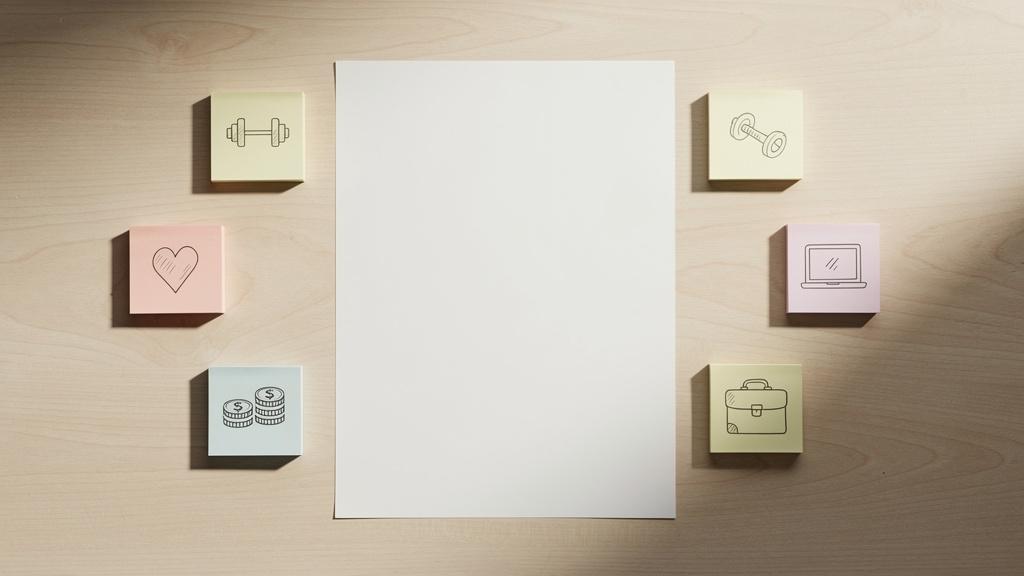
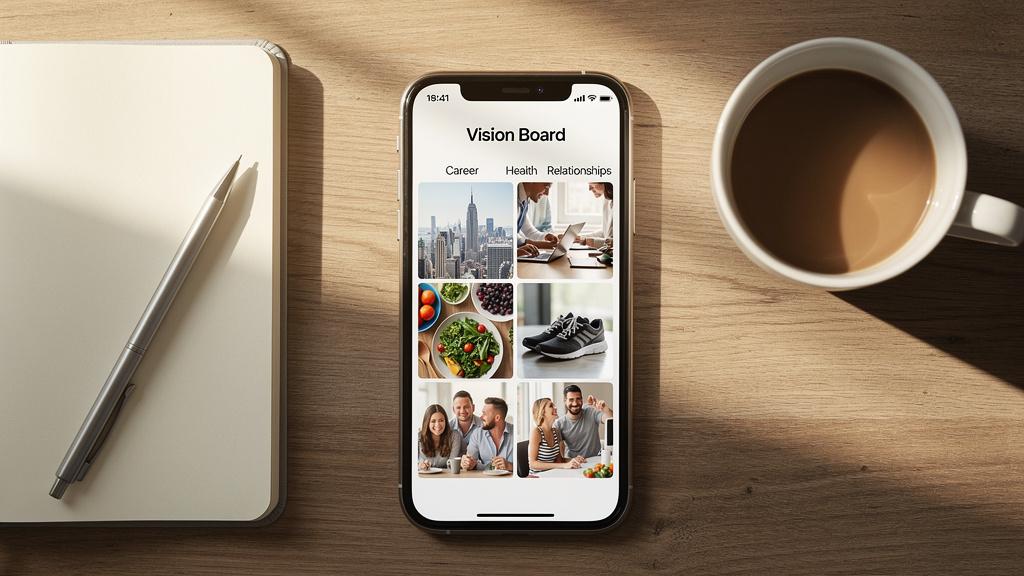
ビジョンボードアプリとは、仕事・健康・人間関係といった人生の分野ごとに「なりたい姿」を画像として並べ、1枚のボードや壁紙として可視化するためのアプリです。紙の雑誌を切り抜いてコルクボードに貼る従来のビジョンボード作りを、スマホやPC上で完結できるようにしたものと考えると分かりやすいです。
紙で作る場合、理想の写真を探して印刷し、配置してから撮影・保存する手間がかかりますが、アプリであれば手元の写真を組み合わせたり、AIに画像を生成させたりして、スマホのロック画面やPCの壁紙としてそのまま書き出せる点が特徴です。競合のスマホアプリやWebサービスを見ても、コラージュ・テンプレート編集・AI画像生成のいずれか、または組み合わせで提供しているものが大半です。
ビジョンボード アプリの主なタイプと候補を見分ける軸
候補を具体的に絞り込むには、まずアプリがどのタイプに属するかを確認すると比較しやすくなります。主な候補は、前述の「写真コラージュ型」「テンプレート配布型」「AI画像生成型」の3タイプに大きく分かれます。それぞれの代表的な位置づけを整理すると、手元の写真をレイアウトに流し込む「コラージュ系」のアプリ、あらかじめ用意された枠組みに写真や文字を当てはめる「テンプレート系」のアプリ、テキスト入力から画像そのものを作り出す「AI生成系」のアプリという違いになります。同じ「ビジョンボードアプリ」という名称で呼ばれていても、実態はコラージュアプリに近いもの、テンプレート集に近いもの、画像生成アプリに近いものが混在しているため、ストアの説明文やスクリーンショットでどのタイプに近いかをまず見極めると、比較の精度が上がります。
| タイプ | 向いている人 | 確認しておきたいポイント |
|---|---|---|
| 写真コラージュ型 | 手元に理想の写真が揃っている人 | 写真のアップロード可否・枚数上限、テンプレートの有無、スマホ・PC壁紙としての書き出しサイズ |
| テンプレート配布型 | デザインの手間を省きたい人 | テンプレートの種類数、分野ごとの枠数、無料で使えるテンプレートの範囲 |
| AI画像生成型 | 理想のイメージがまだ写真として存在しない人 | 生成画像の自然さ、作り直し(リトライ)可能回数、生成した画像の保存・共有のしやすさ |
どのタイプを選ぶ場合も、作成したボードをSNSやリンクで共有できるか、無料プランでの広告表示の頻度や全画面広告の有無といった点は、使い続けるうえで差が出やすい部分です。候補を2〜3個に絞り込んだら、次の手順で公式サイトやアプリストアの説明ページを見比べてください。(1)ストアの「アプリ内課金」欄で無料枠と有料枠の境界を確認する、(2)「共有」「エクスポート」といった機能名でスクリーンショットや説明文を検索し、SNS投稿やリンク共有の可否を確認する、(3)レビュー欄で「広告」「全画面」といったキーワードを検索し、広告表示に関する利用者の指摘がないか確認する、という3手順です。
ビジョンボード アプリ 比較で見るべき3つの観点
ビジョンボード作成アプリを比較するときに確認すべきなのは「費用」「分野の管理のしやすさ」「写真の作り方」の3点です。この3点を押さえておけば、ツールごとの違いを見落とさずに絞り込めます。
費用:無料で使える範囲とどこから課金が発生するか
費用の観点では、無料のままどこまで使えるか、そして有料プランに切り替わるタイミングがどこにあるかを確認する必要があります。基本機能を無料で提供し、テンプレートの一部や広告非表示、画像の高画質書き出しを有料にする構成を採用しているアプリも見られますが、無料範囲の線引きはアプリごとに異なります。生成できる画像の枚数や保存件数そのものに無料枠の上限が設けられている場合もあるため、申込・比較の際は次の項目を料金ページやストアの説明で突き合わせると判断しやすくなります。
- 無料プランの画像生成・作り直し回数の上限(月あたり/通算)
- 無料プランで高画質・広告なしの書き出しができるかどうか
- 有料プランへの切り替えタイミング(枚数超過時/機能利用時のどちらで課金が発生するか)
- 月額課金か都度課金か、解約のタイミングで日割り精算されるか
これらはアプリ側の料金ページやストアの「アプリ内課金」欄に明記されていることが多いため、候補を1つに絞る前に該当箇所を実際に開いて確認することをおすすめします。
無料プランだけで完結できそうか、月額課金が発生した場合にいくらになるかは、登録前にアプリ内の料金ページやストアの説明で確認しておくと、後から想定外の課金に気づくことを避けやすくなります。
分野の管理のしやすさ:仕事・健康・人間関係を何枚で管理できるか
分野の管理のしやすさとは、仕事・健康・人間関係・趣味といった複数のテーマを、ボード内でどれだけ柔軟に分けて管理できるかという観点です。ビジョンボードは1枚の画像にすべての理想を詰め込む使い方もできますが、分野ごとに写真を整理したい人にとっては、アプリが何分野まで登録できるか、分野を後から追加・削除できるかが使い勝手を左右します。
分野数に上限があるアプリや、テンプレートの枠数が固定されているアプリでは、後から分野を増やそうとした際に作り直しが必要になることがあります。逆に分野数を自由に増減できるアプリであれば、仕事の目標が増えたり、健康面の優先度が下がったりといった変化にも対応しやすくなります。
写真の作り方:自分の写真を使うかAIに生成させるか
写真の作り方には、大きく分けて「自分で用意した写真やフリー素材を配置する方法」と「なりたい姿をテキストで入力し、AIに画像を生成させる方法」の2つがあります。前者は手元に理想のイメージ写真がある人に向いており、後者は理想のイメージがまだ具体的な画像として存在していない人に向いています。
AIで画像を生成するタイプのアプリでは、入力したテキストに対してどの程度自然な(実写に近い)画像が生成されるか、生成し直し(リトライ)が何回まで無料かという点も比較のポイントになります。生成画像はあくまでAIによる予測結果であり、実際にその姿になることを保証するものではない点は、どのアプリを使う場合でも共通して理解しておく必要があります。
ビジョンボードアプリを比較する際は、無料プランの範囲(費用)、分野を何個まで・どう増減できるか(分野の管理のしやすさ)、自分の写真を使うかAI生成に頼るか(写真の作り方)の3点をメモしてから各アプリの説明ページを見比べると、違いが整理しやすくなります。
無料のビジョンボード作成アプリを選ぶときの確認ポイント
無料のビジョンボード作成アプリを探すときにまず確認すべきは、「無料」が指す範囲がアプリごとに異なるという点です。ダウンロードや基本機能の利用自体は無料でも、テンプレートの追加や画像の高画質ダウンロード、広告非表示などの一部機能が有料になっている場合があります。次の点を確認しておくと、無料の範囲を見誤らずに選びやすくなります。
- ダウンロード・登録自体に料金が発生しないか
- 作成した画像の保存・ダウンロードが無料プランでもできるか
- 無料プランで使える画像生成の回数・作り直しの回数に上限があるか
- 上限を超えた場合の料金体系(月額・都度課金など)が明示されているか
- 登録(メールアドレスやアカウント作成)なしで試せる範囲があるか
特に、会員登録をしてからでないと料金体系や上限が分からないアプリも少なくないため、登録不要でどこまで試せるかは、比較の初期段階で確認しておく価値があります。
一人で使うか、分野を多く管理したいかで選び方は変わる
選び方のポイントは、一人で手軽に使いたいか、複数の分野をしっかり管理したいかによって重視すべき観点を切り替えることです。一人で使うなら操作の分かりやすさとすぐに試せるかを、複数分野を管理したいなら分野数の上限と作り直しのしやすさを優先すると迷いにくくなります。
一人で気軽に1枚のビジョンボードを作りたい場合は、分野数の上限よりも、操作が分かりやすいか、無料の範囲で満足のいく画像が作れるかを優先して選ぶと迷いにくくなります。登録の手間が少なく、すぐに試せるアプリから使ってみる方法も合っています。
一方で、仕事・健康・家族・趣味など複数の分野を分けて管理し、定期的に見直したい場合は、分野数の上限と、分野ごとに写真を作り直せるかどうかを重視して選ぶ方が、後から運用で困りにくくなります。分野を増やすたびに別のテンプレートを探し直す必要があるアプリだと、継続して使い続ける際の手間が増えることがあります。
選択肢のひとつとして:登録不要でAI生成を試せるアプリの例
一言でいうと、登録不要ですぐにAI画像生成を試したい人、分野を後から柔軟に増減させたい人向けの選択肢です。ここまで紹介した候補タイプの分類と3つの比較観点を踏まえ、AI画像生成型の実例のひとつとして、当サイトが提供するビジョンボード作成アプリを紹介します。コラージュ型やテンプレート配布型の他のアプリとも比較したうえで、自分の使い方に合うかどうかを確認してから検討してください。
このアプリの主な仕様は次のとおりです(いずれも執筆時点の内容で、提供条件は変更される場合があるため、最新情報は必ず公式ページでご確認ください)。
- 登録不要の無料体験:トップページの「無料で試す(登録不要)」から/appに進むと、会員登録なしで分野設定とAI画像生成をその場で試せる
- 写真の作り方:管理したい分野(仕事・健康・人間関係など)を選び、それぞれ「なりたい姿」をテキストで入力すると、AIが実写風の画像を生成。気に入らなければその場で作り直し可能
- 分野の管理のしやすさ:1分野から12分野まで増減可能。仕事と健康の2分野だけで始め、後から人間関係や趣味を追加するといった使い方もできる
- レイアウト・書き出し:輪・横並び・グリッドの3種類のレイアウトがあり、完成したボードはスマホ・PC向けの壁紙として書き出し可能
- 費用:無料プランと有料プランがあり、生成枚数・作り直し回数・履歴保存の有無などに違いが設けられる場合がある
費用面で無料プランと有料プランを比較する際に、実務上チェックすべき項目は次のとおりです(実際の料金・条件やプラン区分はアプリ・時期によって異なるため、利用前に必ず公式ページでご確認ください)。
- 月あたりの画像生成枚数の上限が無料・有料でどれだけ違うか
- 作り直し(リトライ)回数の上限が無料・有料でどれだけ違うか
- 過去の生成履歴を保存・再利用できるのはどちらのプランか
- 分野設定・テキスト入力・完成したボードのダウンロードは無料プランでも可能か
このうち、月あたりの生成枚数・作り直し回数・履歴保存の可否は無料プランと有料プランで差を設けているアプリが多く、分野設定やテキスト入力、完成したボードのダウンロードについては無料・有料で差を設けていないアプリもあります。公式ページの料金表で、どの項目が無料・有料の境界になっているかを上記のチェックリストと照らし合わせて確認してください。
なお、生成される画像はAIによる実写風の画像であり、入力した内容どおりの未来や結果を保証するものではありません。あくまで理想のイメージを可視化するための一つの手段として捉えておくと、使い方の期待値がずれにくくなります。
まとめ:3つの観点と使い方で絞り込む
ビジョンボードアプリを選ぶ際は、費用(無料でどこまで使えるか)、分野の管理のしやすさ(何分野まで登録・増減できるか)、写真の作り方(自分の写真かAI生成か)の3点をまず整理し、そのうえで一人で気軽に使いたいのか、複数分野をきちんと管理したいのかという利用シーンに合わせて絞り込むと選びやすくなります。登録不要で試せるアプリがあれば、実際に分野設定や画像生成の操作感を確かめてから本格的に使うかどうかを決める、という進め方も一つの方法です。
作成した後の運用でつまずきやすいのは、「作って満足し、その後ロック画面や壁紙に設定したまま見返さなくなる」というパターンです。ボードを定期的に見直す運用にしたい場合は、分野ごとに写真を差し替えやすいか、古いボードの生成履歴を残せるかを選定段階で確認しておくと、数カ月後に見直す際の手間を減らせます。逆に、1回作って終わりでよい使い方であれば、分野数の上限や履歴保存機能よりも、無料範囲で満足できる画質と操作のしやすさを優先したほうが、必要以上に有料プランへ誘導されずに済みます。
よくある質問
Qビジョンボードアプリは無料だけで使えますか?
Aアプリによって異なります。基本機能は無料でも、画像の高画質ダウンロードや生成枚数・作り直し回数に無料枠の上限が設けられている場合があるため、登録前に料金ページで無料プランの範囲を確認しておくと想定外の課金を避けやすくなります。
Qビジョンボードの分野はいくつに分けるのが良いですか?
A決まった正解はありませんが、仕事・健康・人間関係・趣味など、自分が管理したいテーマの数に応じて選ぶ方法があります。分野数を後から増減できるアプリであれば、最初は少なめに始めて必要に応じて追加していく使い方もできます。
Q自分の写真がなくてもビジョンボードは作れますか?
A作れます。AIに「なりたい姿」をテキストで入力して画像を生成してもらうタイプのアプリを使えば、手元に理想のイメージ写真がなくても、入力内容をもとにした実写風の画像を用意できます。
Qビジョンボードアプリで作った画像はスマホの壁紙にできますか?
Aアプリによりますが、スマホ・PCそれぞれの壁紙用サイズで書き出せる機能を持つアプリもあります。ロック画面や待ち受けに設定して日常的に目にする使い方をしたい場合は、壁紙書き出しに対応しているかを確認すると良いです。
QAIが生成したビジョンボードの画像通りの未来になりますか?
Aなりません。AIが生成する画像はあくまで入力したテキストに基づく実写風の予測画像であり、実際にその姿や結果になることを保証するものではないため、理想を可視化するための一つの手段として捉える必要があります。
登録不要で試せるビジョンボード作成アプリ
登録不要で試せるビジョンボード作成アプリ御社専用の業務効率化ツールを月額980円〜で作ります
御社専用の業務効率化ツールを月額980円〜で作ります
この記事を書いた人
坂本大輔 | CalmCraft運営者
小規模事業者の方が、日々の仕事の中で困っていることを、小さな業務ツールにして届けています。ひとつの困りごとに、ひとつのツールで応える、マイクロSaaSが中心です。そこから広げて、AIや音声を使ったものまで、いろんな形のツールを作っています。大きなシステムを入れなくても、必要なところだけを、手軽に使える道具にすることを大事にしています。
運営者情報を見る