取引先ごとに決まっている勘定科目や部門を、請求書を処理するたびに毎回入力し直していませんか。この入力は、取引先ごとに固定の情報をあらかじめ登録しておくことで省けます。取引先ごとにプルダウンから選ぶ、あるいは手入力するという作業そのものを省略できるため、入力の手間や、候補を取り違えるミスのリスクを抑えられる場合があります。どの程度の効果になるかは取引先数や処理件数、担当者の交代頻度によって変わります。目安として、取引先数が多く処理件数も多い、あるいは担当者の交代が発生しやすい環境ほど、固定情報の登録による手間削減を実感しやすい一方、取引先数が少なく同じ担当者が長期間対応している環境では効果は限定的です。実際に判断する際は、直近の請求書処理で科目・部門の選択にどれくらい時間がかかっているか、取引先ごとの対応関係を思い出すのに何秒程度かかっているかを一度記録してみると、自社にとっての効果を見積もりやすくなります。
本記事では、なぜこの入力が毎回発生してしまうのかという原因を整理したうえで、Excelでできる一般的な工夫と、ツールで解決する選択肢の両方を具体的に説明します。
請求書処理の基本的な流れと仕訳の構成要素
結論から言うと、請求書処理で入力の手間を減らすには、取引先ごとに固定化できる項目(勘定科目・部門など)と、請求書ごとに都度確認が必要な項目(日付・金額・摘要など)を分けて考えることがポイントです。固定化できる項目をあらかじめ登録しておけば、都度の入力作業はその分だけ減らせます。
請求書を処理する際は、請求書を受け取った時点で仕訳を計上する方法(発生主義に近い処理)と、実際に支払いを行った時点で計上する方法があり、どちらを採用するかは自社の経理処理ルールによって異なります。受領時点で計上する場合は、いったん買掛金・未払金などの勘定科目で仕訳を起票し、実際に支払いを行った時点であらためて現金・預金と買掛金・未払金を相殺する消込の処理を行う流れになります。支払時点でまとめて計上する場合は、受領時点での起票と消込の工程が発生しない代わりに、支払いが完了するまで負債として管理されない点に注意が必要です。いずれの方法でも、仕訳には日付、借方・貸方の勘定科目、金額、摘要といった基本的な項目が必要です。
このうち、取引先ごとに決まっていて毎回変わりにくいのが勘定科目や部門であるのに対し、日付・金額・摘要の具体的な内容は請求書ごとに異なるため、自動化の対象にはなりにくく、都度の確認が欠かせません。この違いを踏まえておくと、どの項目を固定情報として登録し、どの項目を毎回確認すべきかを切り分けやすくなります。近年はOCR機能を持つ会計ソフトや請求書受領ツールを使い、請求書から日付・金額・取引先名などを読み取ったうえで、取引先ごとに登録された勘定科目・部門を確認画面に反映させることで、入力と消込の両方の手間を減らす運用も広がっています。
なぜ勘定科目・部門の入力は毎回手間になるのか
取引先ごとの勘定科目・部門はほぼ固定にもかかわらず、請求書を処理するたびに人の手で選び直しているためです。
多くの事務担当者は、特定の取引先からの請求書であれば「この取引先は消耗品費、この部門は総務部」といった対応関係をすでに経験的に把握しています。しかし、その対応関係がシステムやExcelに登録されていなければ、請求書が届くたびに過去の処理内容を記憶やメモから思い出し、プルダウンやセルに同じ値を入力し直すという作業が発生します。
取引先数が増えるほど、担当者の記憶に頼った入力は負担が大きくなります。さらに、担当者が変わった場合には「この取引先はどの勘定科目だったか」を一から確認する必要が生じ、引き継ぎの負担にもつながります。つまり問題の本質は、固定の情報が「人の記憶」にしか存在していないことにあります。
取引先ごとに勘定科目・部門が決まっているなら、その対応関係をどこかに「登録」しておくことが、入力の手間を省く第一歩です。
Excelでできる対処法:入力規則・プルダウンでの工夫
Excelで勘定科目の入力ミスや手間を減らす方法として、入力規則によるプルダウン作成やVLOOKUP関数での自動反映が一般的です。
入力規則でプルダウンリストを作る
勘定科目や部門の候補をあらかじめ別シートに一覧として用意し、入力規則(データの入力規則 → リスト)で選択肢として設定すれば、手入力による表記ゆれやミスは防げます。ただし、この方法はあくまで「選ぶ候補を用意する」だけで、取引先ごとにどの科目を選ぶべきかを自動で判断してくれるわけではありません。結局、取引先を見て該当する科目を毎回選ぶ作業は残ります。
VLOOKUP関数で取引先マスタから自動反映する
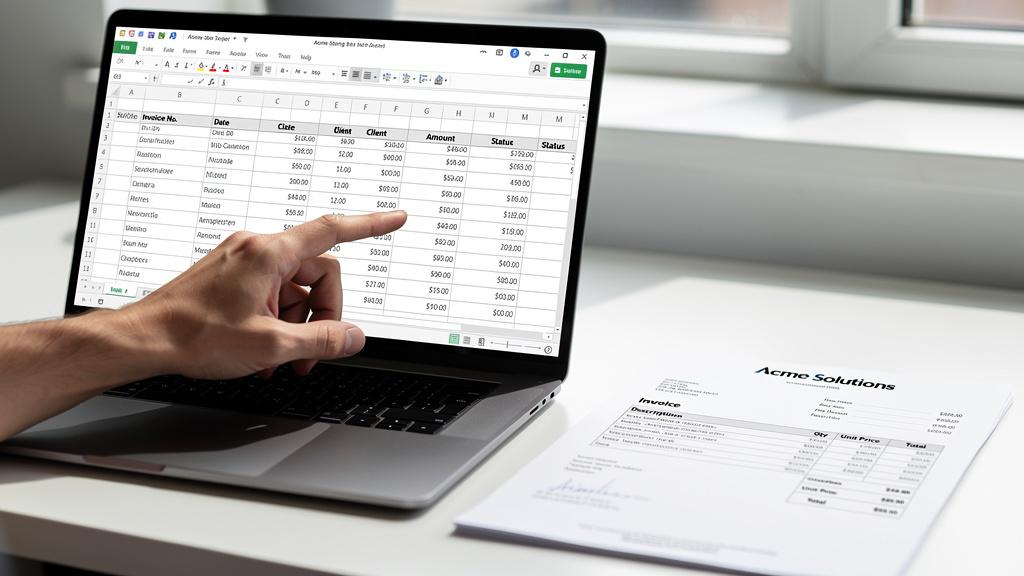
取引先名・勘定科目・部門の対応表(取引先マスタ)を別シートに作成し、請求書入力シートで取引先名を選ぶとVLOOKUP関数で勘定科目と部門が自動的に表示される仕組みを組むことも可能です。
この方法は、Excelの操作に慣れている担当者であれば自分で構築できる点がメリットです。一方で、関数が壊れていないかの定期確認や、マスタシートの更新を担当者任せにすると更新漏れが起きやすいという注意点もあります。また、ファイルの共有方法によっては、複数人が同時に編集した際にマスタシートの内容が意図せず上書きされる可能性もあるため、編集権限の管理には注意が必要です。
VLOOKUPによる自動反映は便利ですが、関数が参照しているセル範囲がずれると誤った勘定科目が表示されたまま気づかないことがあります。定期的に数式の参照先を確認する運用を組み込んでおくと安心です。
ツールを使って入力を自動化する選択肢
取引先ごとの勘定科目・部門をあらかじめシステム側に登録しておき、請求書確認画面で自動的に入力される仕組みを使う方法もあります。
Excelでの工夫とツールでの自動入力は、それぞれ次のような違いがあります。
| 比較項目 | Excel(入力規則・VLOOKUP) | ツール(取引先ルール機能) |
|---|
| 初期設定 | マスタシートと関数を自分で作成する | 取引先ルール画面で項目と値を登録する |
| 更新作業 | マスタシートを手動で追記・修正する | 取引先ルール画面の登録内容を更新する |
| 壊れやすさ | 関数の参照範囲がずれると誤表示される | ツールの仕様に沿って動作する(仕様による) |
| 属人化のリスク | 作成した担当者に運用が依存しやすい | 登録内容を複数人で共有・確認しやすい |
どちらを選ぶかは、取引先数や処理件数、運用体制によって目安が変わります。取引先数が少なく、Excelの関数やマスタシートを管理できる担当者が固定されている場合は、Excelでの工夫でも十分に対応できることが多いです。一方で、取引先数や処理件数が増えてマスタシートの更新が追いつかなくなってきた場合、関数の管理やチェックを特定の担当者に依存している場合、または担当者の交代や複数人での同時編集が発生しやすい場合は、ツールへの移行を検討する目安になります。
請求書処理を行うツールの中には、取引先ごとの固定ルールをあらかじめ登録しておくことで、請求書を読み取った後の確認画面に該当する勘定科目・部門などが自動で入力される機能を持つものがあります。
この方式の利点は、Excelのように関数やマスタシートを自分で維持管理する必要がなく、取引先ルールの画面で一度登録しておくことで、以降は確認画面を開いた際にあらかじめ値が入力された状態で表示されるケースが多い点です(対応状況はツールの仕様によって異なります)。登録や更新の作業自体は、経理担当者や管理者権限を持つ人が随時行う運用になるケースが多く、取引先との契約内容が変わった、社内で勘定科目のルールを見直したといったタイミングで、取引先ルール画面の内容を更新する必要があります。
取引先の固定情報を登録する具体的な流れ
取引先に紐づく固定ルールは、設定画面であらかじめ項目と値を登録しておくことで、次回以降はその取引先の入力画面に自動で反映される仕組みです。ここで固定してよいのは、同じ相手先であれば請求のたびに変わらない項目、たとえば科目や部門の割り当てです。一方、金額・請求日・支払期日・摘要欄の具体的な取引内容など、請求のたびに異なる項目は固定の対象にせず、都度入力・確認する項目として扱う必要があります。判断に迷う場合は、過去の請求書を数件並べて、同じ取引先で値が変わらない項目かどうかを確認すると切り分けやすくなります。
具体的な流れは次のようになります。
- 取引先ルール画面を開き、対象の取引先を選択(または新規登録)する
- その取引先について固定したい項目(勘定科目、部門など)を選び、対応する値を登録する
- 登録を保存する
- 以降、その取引先からの請求書を処理する際、確認画面に登録済みの勘定科目・部門などがあらかじめ入力された状態で表示される
- 内容に誤りがないかを確認画面で目視チェックし、必要があれば修正してから確定する
この仕組みにより、取引先ごとに決まりきった項目を毎回選び直す作業自体がなくなります。新しい取引先が増えた場合や、途中でルールが変わった場合も、設定画面の登録内容を更新するだけで、次回以降の処理に反映されます。
同一取引先でも例外が生じる場合の扱い
同じ取引先であっても、案件や部門によって勘定科目が複数に分かれるケースでは、取引先単位の固定ルールだけでは対応しきれないことがあります。たとえば、ひとつの取引先から「消耗品費」と「外注費」の両方が請求される場合や、同じ取引先でも発注した部門によって部門コードが変わる場合です。このようなケースでは、取引先ルールには最も頻度の高い組み合わせを基本値として登録しておき、それ以外のパターンで請求が来た場合は確認画面で都度修正する運用にする、あるいは取引先名を案件・部門ごとに分けて登録しておき、それぞれに別の固定ルールを割り当てる、といった分岐の仕方が考えられます。登録前に、対象の取引先について過去の請求書を数件確認し、勘定科目・部門が本当に一通りしかないかを確認しておくと、後から例外対応に追われることを防げます。
登録できる項目数には上限がある
取引先ごとの固定ルールとして定義できる項目数は、利用するツールの仕様によって上限が設けられている場合があります。勘定科目や部門以外にも細かい項目を取引先ごとに固定したい場合は、登録できる項目数の上限を事前に確認したうえで、優先順位をつけて登録する項目を選ぶ必要があります。多くの取引先で共通して迷いやすい項目(勘定科目、部門など)から優先的に登録しておくと、限られた項目数を有効に使いやすくなります。
自動入力された内容も確認画面での見直しが必要
取引先ルールによって自動入力された勘定科目・部門などの内容も、確認画面上で目視による見直しが必要です。同じ取引先であっても、請求内容によっては通常と異なる勘定科目が適切な場合があり、自動入力をそのまま確定せず、請求書の内容と照らし合わせて確認する工程を省略しないことが重要です。
自動入力はあくまで「いつも通りの値をあらかじめ表示しておく」機能であり、内容の正誤を保証するものではありません。確認画面での最終チェックは引き続き必要です。
勘定科目の判断自体に迷う場合の基本的な考え方
取引先ごとの固定ルールは「いつもと同じ取引」の入力を省く仕組みであり、勘定科目そのものの判断基準を教えてくれるものではありません。
たとえば、代金を後払いする取引で「買掛金」と「未払金」のどちらを使うかは、本業で発生した未払債務か、本業以外で発生した単発の未払債務かという基準で区別されることが一般的です。商品の仕入れなど本業に関わる取引は買掛金、備品の購入など本業以外の単発取引は未払金として扱われるケースが多く見られます。こうした判断基準そのものに迷う場合は、取引先ルールへの登録を検討する前に、自社の勘定科目の運用ルールを顧問税理士などと確認しておくことをおすすめします。
まとめ
取引先ごとに決まっている勘定科目や部門の入力は、取引先ルールとしてあらかじめ登録しておくことで、確認画面への毎回の入力を省くことができます。ExcelでプルダウンやVLOOKUP関数を組む方法でも一定の効率化は可能ですが、マスタの更新漏れや関数の管理といった手間が残ります。ツール側で取引先ごとの固定ルールを登録する方式であれば、取引先ルール画面での登録内容が次回以降の確認画面に反映される仕組みを備えているものもあります。ただし、定義できる項目数には利用するツールの仕様によって上限が設けられている場合があることと、自動入力された内容も確認画面での見直しが引き続き必要であることは押さえておく必要があります。