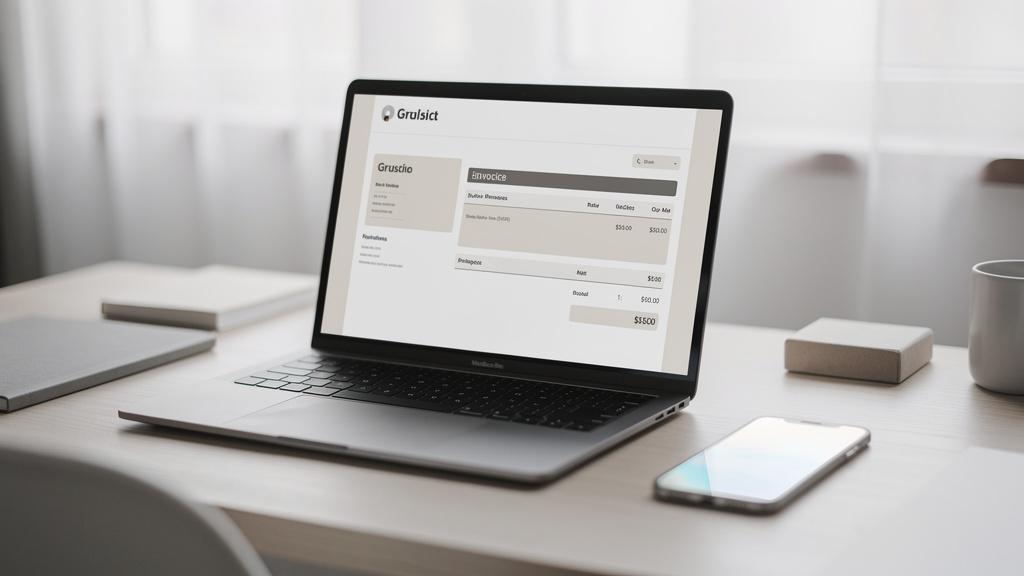
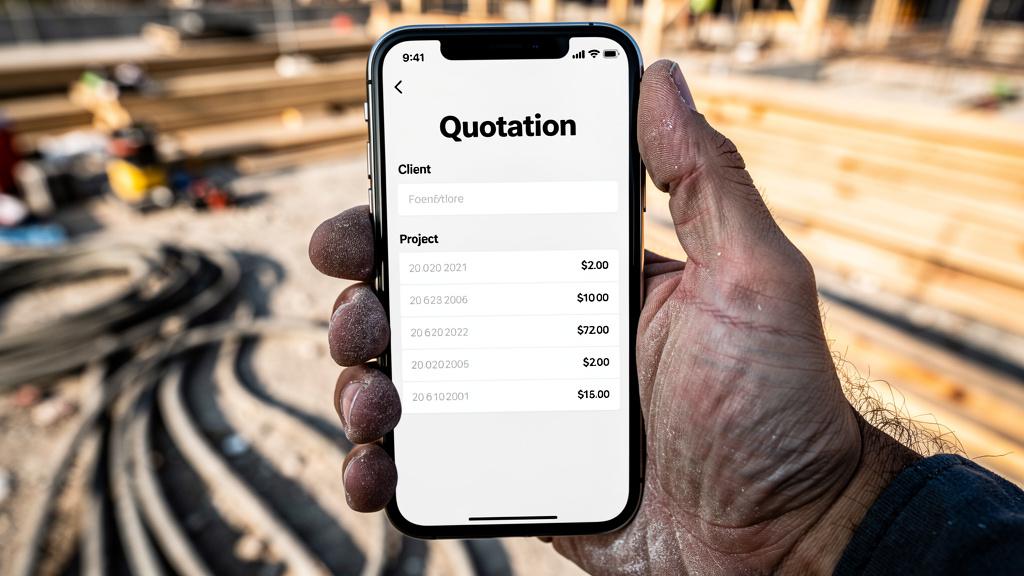
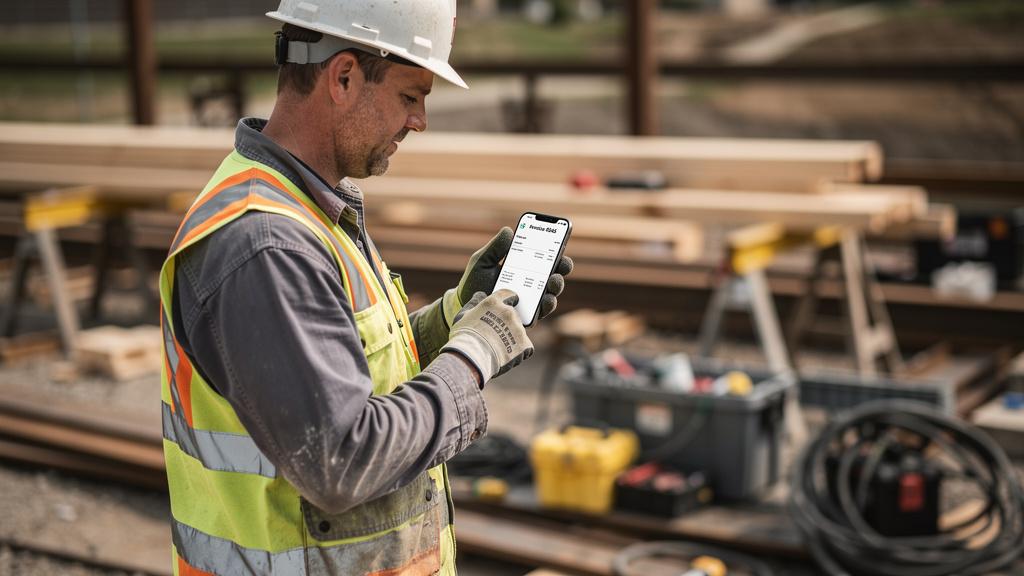
一人親方がスマホだけで見積書を作るには、顧客管理・品目ごとの税率設定・LINE送付に対応した見積書作成ツールを使うことを前提に、新しい見積の画面を開き、顧客と品目(品目名・数量・単位・単価・税率)を入力して保存するだけで完成します。あとはLINEで送るか、リンクをコピーして送れば、現場の移動中や作業の合間でも見積書の作成から送付まで完結します。この記事では、その具体的な画面の流れと、つまずきやすいポイントを手順に沿って説明します。
一人親方の見積書作り方、スマホで完結させる手順
公開日: 2026.11.13読了目安: 10分


坂本大輔 | CalmCraft運営者
小規模事業者の困りごとを、小さな業務ツールにしています。マイクロSaaSから、AIや音声を使うものまで、いろんな形で作っています。
見積書の作成はスマホの入力だけで完結
見積書の作成はスマホの入力だけで完結御社専用の業務効率化ツールを月額980円〜で作ります
御社専用の業務効率化ツールを月額980円〜で作ります見積書をスマホで作る前に確認しておくこと
見積書をスマホで作成する前に、顧客情報が登録済みかどうかを確認しておくと、入力の手戻りを防げます。
見積書を作る画面では、まず「どの顧客宛てか」を選ぶところから始まります。顧客情報が未登録のまま見積作成画面に進むと、その場で顧客登録をしてから品目入力に戻ることになり、手順が一往復分増えてしまいます。現場に向かう前や、問い合わせを受けた直後など、落ち着いて入力できるタイミングで顧客の氏名・連絡先・現場住所などを先に登録しておくと、見積書作成時は品目入力だけに集中できます。
顧客登録と見積作成を分けて考えると、現場での作業は「品目を入力して送る」だけになり、スマホでの操作がシンプルになります。
見積書の書き方・作成手順(スマホの画面操作)
スマホでの見積書作成は、顧客選択・品目入力・保存・送付の4ステップで進みます。
この4手順は、現場でメモを取って事務所に戻ってから転記する方法や、Excel・Wordで作ったテンプレートを都度コピーして手入力する方法と比べて、入力から送付までをスマホ1台・その場で完結できる点が異なります。メモ→転記の方法は二度入力する手間と転記ミスのリスクがあり、テンプレ使い回しの方法は税率の自動計算や顧客情報の呼び出しができないため、品目数が多い見積ほど入力の手間が増えます。移動や現場作業の合間に短時間で見積を仕上げたい一人親方にとっては、顧客情報の呼び出しと税率計算が自動化された分だけ、この4手順の方が手戻りや計算ミスを減らしやすい方法だといえます。
以下の順に進めると、PCを開かずに現場から見積書を送るところまで完了します。
- 1. 新しい見積の画面を開き、登録済みの顧客一覧から宛先を選ぶ
- 2. 品目名・数量・単位・単価・税率を1行ずつ入力する
- 3. 必要な品目をすべて入力し終えたら保存する
- 4. お客様にLINEで送る、またはリンクをコピーして送る
見積書に最低限必要な項目
| 項目 | 内容 |
|---|---|
| 宛先 | 顧客の氏名・会社名 |
| 品目名 | 工事内容・材料名など |
| 数量・単位 | 個数、㎡、式など |
| 単価 | 1単位あたりの金額(未定の場合は空欄) |
| 税率 | 品目ごとに8%または10% |
送付前のチェックポイント
- 宛先の顧客情報(氏名・現場住所)に誤りがないか
- 品目ごとの税率が意図したとおりに設定されているか
- 単価未入力の行に「別途見積」などの補足を入れたか
- 合計金額が想定どおりに計算されているか
1. 顧客を選ぶ
見積作成画面を開いたら、最初に宛先となる顧客を一覧から選びます。前提の確認で登録しておいた顧客情報がここで呼び出されるため、氏名や住所を毎回入力し直す必要はありません。
2. 見積書の項目(品目名・数量・単位・単価・税率)を入力する
見積書の項目とは、品目名・数量・単位・単価・税率の5つの情報の組み合わせを指し、この1行ごとの積み重ねが見積金額の明細になります。
工事内容ごとに行を分けて、材料名や作業内容を品目名に、個数や面積を数量と単位に、1単位あたりの金額を単価に入力します。税率は品目ごとに8%・10%から選択する形式になっており、軽減税率が絡む品目(飲食料品などを現場で購入して経費として計上する場合など)と、通常の工事費用が混在する見積でも、行ごとに個別の税率を設定できます。
3. 保存する
品目の入力が終わったら保存します。保存した時点で見積書としての体裁が整い、金額の自動計算や税率ごとの小計がまとまりますが、これは品目ごとの税率設定や自動計算に対応したツールを使っている場合の挙動です。利用するツールによっては自動計算の範囲や小計の表示形式が異なるため、保存後に合計金額や税率ごとの小計が意図した通りになっているかを確認しておくと安心です。
4. お客様にLINEで送る、またはリンクをコピーして送る
保存した見積書は、お客様にLINEで直接送るか、見積書のリンクをコピーしてメールやメッセージアプリに貼り付けて送る、どちらかの方法で届けられます。PDFを添付し直したり、印刷して渡したりする手間がなく、現場からそのまま送付操作まで完了します。
送付先が法人の場合は会社名・担当者名の表記ゆれ、個人の場合は現場住所の記載漏れに注意すると、後の確認連絡を減らせます。また、過去の見積を複製して品目だけ修正すれば、似た工事内容の再見積もりや次回以降のテンプレ化にも使えます。
スマホでの見積書作成でつまずきやすい点
スマホで見積書を作る際につまずきやすいのは、税率が混在する見積の扱いと、単価を入力しない行の扱いの2点です。
税率が8%と10%の品目が混在する場合はどうする?
税率が異なる品目が1枚の見積書に混在する場合は、品目ごとに個別の税率を選べば、1枚の見積書の中で8%と10%が混在していても自動で税率ごとに区分されます。
一人親方の工事見積では基本的に標準税率10%の品目がほとんどですが、現場で使う飲料や軽減税率対象品を経費として見積に含める場合など、まれに8%の品目が混じることがあります。この場合、見積書全体に一律の税率を設定するのではなく、行ごとに税率を選ぶ仕様になっているため、品目を入力する際に税率欄を都度確認する必要があります。入力後に税率欄を見返さずに保存してしまうと、意図しない税率のまま確定してしまう場合があるため、保存前に品目ごとの税率欄を一通り見直す、という確認を習慣にしておくと安心です。
単価を入力しない行はどうなる?
単価を入力しなかった品目の行は、空欄のままの仕様になっています。
これは、概算段階でまだ金額が確定していない品目(追加工事の可能性がある部分など)を見積書に項目名だけ残しておきたい場合に該当します。ただし、単価が空欄のままだと見積金額の合計に反映されないため、お客様に「この項目は金額未定」と伝わるよう、品目名に「別途見積」「金額調整中」などの補足を添えておくと、後で金額の認識違いが起きにくくなります。
単価が空欄の行があるまま見積書を送付すると、お客様側は「無料の項目」と誤解する場合があります。金額未確定の品目は、送付前に品目名への補足を忘れないようにします。
スマホでの書類作成をツールで楽にする選択肢
スマホでの書類作成をさらに楽にしたい一人親方には、ここまで説明した顧客管理・税率設定・LINE送付の機能を備えたツールを導入する方法が向いています。
移動時間や作業の合間などまとまった時間が取りにくく、顧客情報の入力や税率計算を手作業で繰り返す余裕がない一人親方には、ここまで説明した流れに対応したツールを使う方法が向いています。具体的には、現場から現場への移動が多く、事務所に戻ってからPCで作業する時間を確保しにくい人や、見積件数は少ないものの手入力の計算ミスを避けたい人にとって、ツール導入のメリットが大きくなります。
このような見積書作成ツールでは、品目ごとに税率(8%・10%)を選べる機能や、作成した見積をLINEで送る、またはリンクをコピーして送れる機能が用意されています。料金体系はサービスによって異なります。無料プランには月間の利用件数に上限を設け、有料プランは月額料金制とする形態を採用しているケースが多く見られます。ただし具体的な件数や金額、税込・税別の扱いはサービスや時期によって変わるため、導入を検討する際は各サービスの公式サイトなどで最新の料金・条件を必ず確認してください。無料プランの範囲内であれば、月の見積発行数が少ない一人親方の場合、費用をかけずに運用できる場合もあります。
比較する際は、料金だけでなく次の点も合わせて確認し、自分の仕事の進め方に合うかどうかで判断すると選びやすくなります。
- 無料プランで作成・送付できる見積の月間件数と、超えた場合の制限内容 → 月に数件程度しか見積を出さない一人親方は無料プランの範囲で収まりやすく、月10件以上見積を出す場合は有料プランへの切り替えを前提に検討します。
- 登録できる顧客件数や品目テンプレートの保存件数の上限 → 取引先が固定客中心で品目パターンが決まっている場合はテンプレート保存数が少なくても運用でき、新規現場が多く品目が毎回変わる場合は上限の大きいプランが向きます。
- スマホアプリ単体で完結するか、PC版との併用が前提か → 現場からの単独作業が中心ならスマホ完結型、事務所で請求書や経理処理もまとめて行うならPC版も使えるサービスが向きます。
- 見積書以外に請求書・納品書・発注書も同じ操作感で作れるか → 見積から請求までを一人で一貫して行う一人親方は、書類の種類をまたいでも同じ操作感で作れるツールの方が手間が少なくなります。
- LINE送付やリンク共有など、取引先に負担をかけない送付方法に対応しているか → 取引先がLINEでのやり取りに慣れている場合はLINE送付機能、メールでのやり取りが中心の取引先にはリンク共有機能が使えるかを確認します。
なお、お客様が見積内容を画面上で承認する機能がある場合でも、その承認は電子署名法上の署名には該当しません。契約の正式な押印や署名が必要な場面では、別途書面での押印や、法的に有効な電子署名サービスの利用を検討する必要があります。
見積書だけでなく請求書・納品書・発注書といった書類もまとめて一つのツールで管理したい場合は、ツールごとに対応する書類の種類や、PDF出力・写真添付の有無が異なるため、必要な機能を事前に洗い出してから比較検討するとよいです。こうしたツール選びの視点は、Excel顧客管理がめんどくさい時の原因と対処法で触れている「現状の運用のどこに手間がかかっているかを先に整理する」考え方とも共通しています。
ツールを選ぶ際は「このツールにある機能」と「自分の業務で必要な機能」が一致しているかを確認し、不足があれば別の手段(書面での押印など)を組み合わせる前提で検討します。
まとめ
一人親方がスマホで見積書を作るには、顧客情報を事前に登録しておき、見積作成画面で顧客を選ぶ→品目(品目名・数量・単位・単価・税率)を入力する→保存する→LINEで送るかリンクをコピーして送る、という4手順を踏めば完結します。税率が8%と10%で混在する場合は品目ごとに税率を選べる仕様を使い、単価未入力の行は空欄のままになる点に注意しながら、品目名に補足を添えておくと認識違いを防ぎやすくなります。こうした手順に対応したツールを使う場合も、料金プランやお客様承認の法的な位置づけを確認したうえで、自分の業務に必要な機能が揃っているかを基準に選ぶとよいです。
よくある質問
Q見積書をスマホで作る場合、PCで作った見積書と内容に違いは出ますか?
A入力する項目(顧客情報・品目名・数量・単位・単価・税率)自体はPCと同じです。画面の大きさによって一覧性が変わるため、品目数が多い見積では保存前に内容を見返す一手間を挟むと安心です。
Q見積書に印鑑(角印や実印)は必要ですか?
A見積書への押印は法律上の必須要件ではありません。ただし取引先の社内規定で押印済みの見積書を求められる場合があるため、事前に確認しておくとよいです。
Qお客様が見積書をスマホの画面上で承認した場合、それは契約の成立を意味しますか?
A画面上の承認機能があっても、それは電子署名法上の署名には該当しません。契約の成立や法的な合意の証拠として扱いたい場合は、別途書面での押印や有効な電子署名サービスの利用を検討する必要があります。
Q見積書の品目で単価が決まっていない工事はどう書けばよいですか?
A単価を入力しなければその行は空欄のままになる仕様です。合計金額に反映されないため、品目名に「別途見積」などの補足を添えて、お客様に金額未確定であることが伝わるようにしておくとよいです。
見積書の作成はスマホの入力だけで完結
見積書の作成はスマホの入力だけで完結御社専用の業務効率化ツールを月額980円〜で作ります
御社専用の業務効率化ツールを月額980円〜で作ります
この記事を書いた人
坂本大輔 | CalmCraft運営者
小規模事業者の方が、日々の仕事の中で困っていることを、小さな業務ツールにして届けています。ひとつの困りごとに、ひとつのツールで応える、マイクロSaaSが中心です。そこから広げて、AIや音声を使ったものまで、いろんな形のツールを作っています。大きなシステムを入れなくても、必要なところだけを、手軽に使える道具にすることを大事にしています。
運営者情報を見る