この記事では、Excel顧客管理で限界を感じたときにまず見直すべきポイントを、原因の整理→対処法→ツールで解決する選択肢、の順で解説します。
Excel顧客管理の限界として、「過去の記録をすぐ呼び出せないこと」が一因として挙げられるケースがあります。原因を特定すれば、ツールに頼らずに改善できる部分もあります。

この記事では、Excel顧客管理で限界を感じたときにまず見直すべきポイントを、原因の整理→対処法→ツールで解決する選択肢、の順で解説します。
Excel顧客管理の限界として、「過去の記録をすぐ呼び出せないこと」が一因として挙げられるケースがあります。原因を特定すれば、ツールに頼らずに改善できる部分もあります。

坂本大輔 | CalmCraft運営者
小規模事業者の困りごとを、小さな業務ツールにしています。マイクロSaaSから、AIや音声を使うものまで、いろんな形で作っています。
Excelに代わる無料の受付台帳です
Excelに代わる無料の受付台帳です御社専用の業務効率化ツールを月額980円〜で作ります
御社専用の業務効率化ツールを月額980円〜で作りますまずは、なぜ検索や更新に手間がかかるようになるのか、原因を分解してみましょう。原因が分かれば、見直すべき箇所も見えてきます。
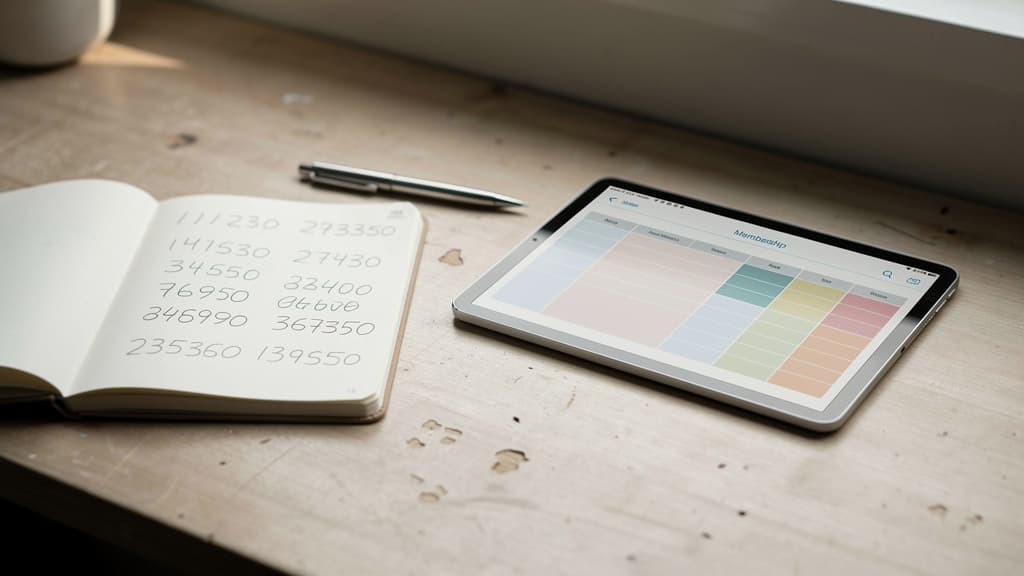
来店日ごと、月ごと、担当者ごとなど、運用しているうちにシートが分かれていくケースがあります。シートが増えると、あるお客様の過去の記録を探すために複数のシートを開いて確認する必要が出てきます。本来は1枚にまとまっているはずの顧客情報が分散してしまうと、検索の手間が増える原因になります。
個人店でも、家族やスタッフなど複数人で入力を分担している場合、入力ルールが統一されていないと表記の揺れが生まれます。例えば電話番号を「090-1234-5678」と入力する人もいれば「09012345678」と入力する人もいる、といった状態です。表記が揺れると、検索しても該当するお客様がヒットしないことがあります。
Excelの検索機能(Ctrl+Fなど)は、入力されている文字列と完全に一致しないとヒットしにくい場合があります。前述のような表記揺れがあると、検索しても目的の行が見つからず、結局は目視でスクロールして探すことになりがちです。接客中や電話対応中にこの作業が発生すると、お客様を待たせてしまう場面にもつながります。
「検索してもヒットしない」原因が、検索のやり方ではなく入力時点の表記ルールが整っていないことにあるケースも見られます。検索機能を疑う前に、入力ルールを見直す価値があります。
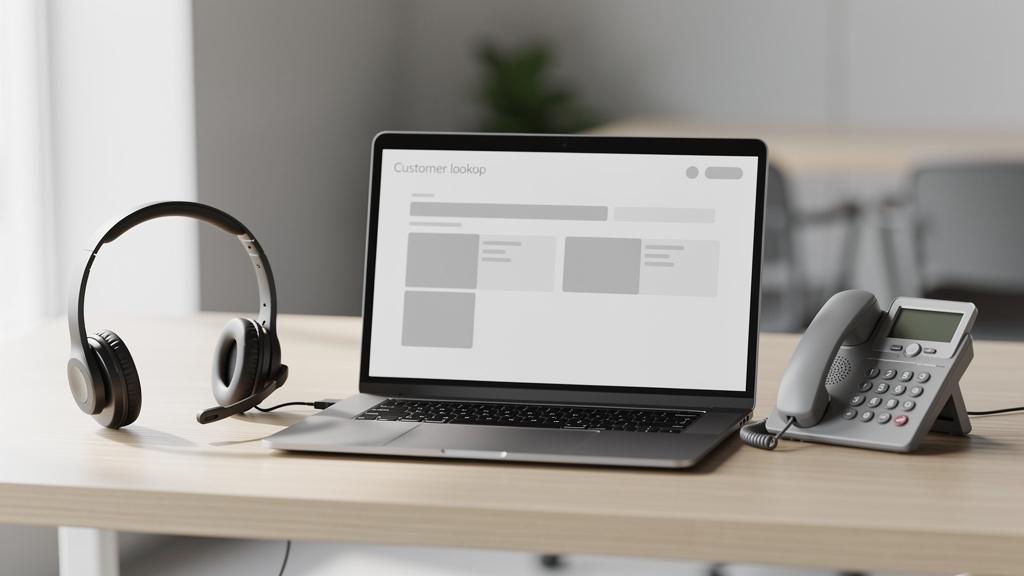
同じような悩みは、電話対応の現場でも見られます。コールセンターで顧客情報をすぐ探すための工夫でも、情報を探す手間そのものが業務負担になりやすいことに触れています。
ツールを変える前に、運用ルールを見直すことで改善できる部分もあります。以下は、個人店でも取り組みやすい見直しポイントです。
複数のシートに分かれている場合は、1枚の台帳にまとめ直すことから始めます。「新規」「リピーター」のようにシートを分けたくなる場面もありますが、検索のしやすさを優先するなら、1枚のシートに全員分の情報を集約し、ステータス欄や分類列で区別する方法があります。
自由記述欄が多いと、入力者によって書く内容も書き方もバラバラになりがちです。あらかじめ「氏名」「電話番号」「初回来店日」「メモ」のように入力項目を固定し、電話番号は半角数字のみ・ハイフンなし、といった表記ルールを決めておくと、検索時のヒット率が安定しやすくなります。
ルールを決めても、忘れてしまっては意味がありません。入力規則のプルダウンを設定したり、シートの隅に簡単な入力例を記載したりしておくと、担当者が変わっても同じルールで入力しやすくなります。
これらを実施することで、検索や更新の手間が軽減されたと感じるケースもあります。ただし、来店数やお客様の数が増えてくると、ルールを決めても運用でカバーしきれない場面が出てくることもあります。
入力ルールを整えても、次のような状況では限界を感じやすくなります。
こうした場合は、Excelの運用を工夫するだけでなく、顧客管理に特化したツールを選択肢として検討する場面になります。
Excelでの運用に限界を感じたとき、顧客管理専用のツールに切り替えることも選択肢の一つです。専用ツールには、電話番号などのキー項目から自動的に過去の記録を呼び出せる機能や、入力項目があらかじめ決まっている台帳形式のものがあります。
電話番号から顧客情報を検索する仕組みについては、電話番号で顧客情報を検索できるアプリの選び方でも詳しく整理していますので、ツール選びの参考にしてみてください。
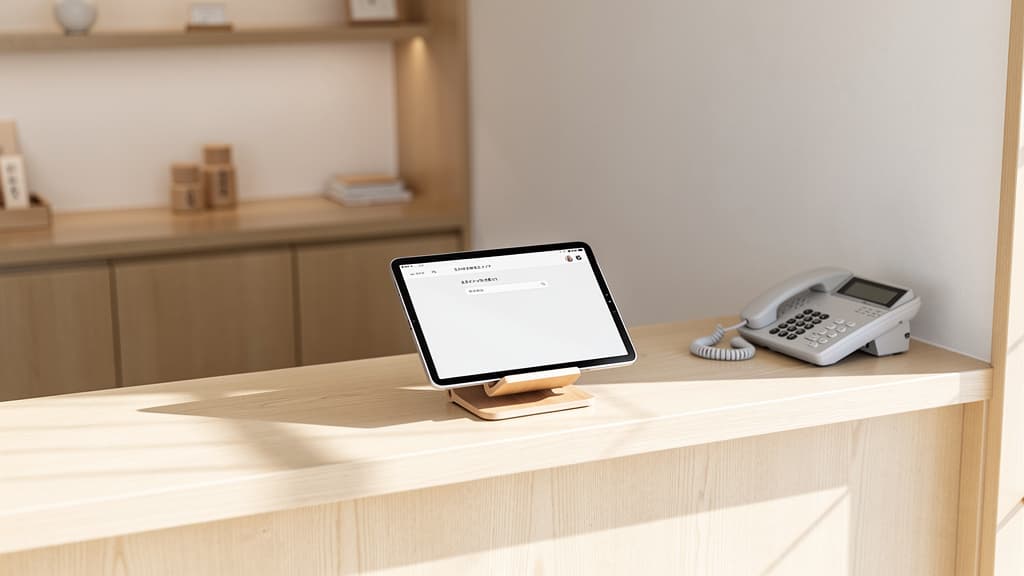
個人店向けの顧客管理ツールの一つに「受付台帳」のようなサービスがあります。こうしたツールには、台帳設定であらかじめ入力項目を決めておける機能があり、入力者による書き方の揺れを抑えられる場合があります。
例えば、電話番号の入力欄に番号を入力したあと次の欄に移動すると、同じ電話番号に紐づく過去の記録が候補として表示される、といった機能を備えたツールも存在します。このような機能が搭載されている場合、スタッフ用モードから過去のやり取りや来店履歴を呼び出せることがありますが、具体的な挙動や表示条件はサービスごとに異なるため、導入を検討する際は各ツールの提供元に実際の仕様を確認することをおすすめします。
ツールによっては無料プランを用意している場合もあります。利用可能な件数や期間などの条件はサービスごとに異なるため、導入前に公式情報で最新の条件を確認し、実際の運用に近い形で使い勝手を確かめたうえで本格導入を検討するとよいでしょう。
専用ツールはあくまで選択肢の一つです。Excelでも入力ルールを整えることで改善できる部分もあるため、まずは自店の運用のどこに原因があるかを切り分けてから、ツール導入の要否を判断することが大切です。
個人事業主としての顧客管理全般の考え方については、個人事業主の顧客管理、無料で始める条件とはもあわせて参考になります。
最後に、どちらを選ぶか迷ったときの判断軸を整理します。
Excel管理を続けやすい場合
ツールへの切り替えを検討する場合
どちらが正解というものではなく、お店の規模や運用体制に応じて選ぶものです。まずは原因を切り分け、できる範囲の見直しから始めてみることをおすすめします。
なお、Excel管理そのものが「めんどくさい」と感じる場面の原因と対処法については、Excel顧客管理がめんどくさい時の原因と対処法でも別の角度から整理していますので、あわせてご覧ください。
QExcelの顧客管理に限界を感じたら、まず何から見直せばよいですか?
Aまずはシートが分かれていないか、入力項目や表記ルールが統一されているかを確認することから始めます。これらを整えるだけで検索や更新の手間が軽減される場合があります。
Q入力ルールを決めても検索に時間がかかる場合はどうすればよいですか?
A顧客数やスタッフ数が増え、運用ルールだけではカバーしきれなくなってきた場合は、電話番号などのキー項目から過去の記録を呼び出せる専用ツールへの切り替えを検討する選択肢があります。
Q個人店向けの顧客管理ツールには無料で試せるものがありますか?
Aツールによって条件は異なりますが、例えば受付台帳のようなサービスでは無料プランで150件まで試せる場合があります。まずは小規模な範囲で使い勝手を確認してから検討する方法があります。
QExcelと専用ツール、どちらを選べばよいか判断する基準はありますか?
A顧客数や入力に関わるスタッフの人数、検索や確認作業にかかる負担の大きさなどを基準に判断します。Excelでの運用に大きな支障がなければ継続し、現場での即時確認が頻繁に必要になってきた場合はツールの導入を検討する流れになります。
Excelに代わる無料の受付台帳です
Excelに代わる無料の受付台帳です御社専用の業務効率化ツールを月額980円〜で作ります
御社専用の業務効率化ツールを月額980円〜で作ります
この記事を書いた人
坂本大輔 | CalmCraft運営者
小規模事業者の方が、日々の仕事の中で困っていることを、小さな業務ツールにして届けています。ひとつの困りごとに、ひとつのツールで応える、マイクロSaaSが中心です。そこから広げて、AIや音声を使ったものまで、いろんな形のツールを作っています。大きなシステムを入れなくても、必要なところだけを、手軽に使える道具にすることを大事にしています。
運営者情報を見る